Eigene Formulartitel, -labels und -buttons hinzufügen
Mit dem Formular-Editor können Sie jeden Aspekt der beiden Hauptformulare anpassen: Interessensformular und Ablehnungsformular.
Die wichtigsten Call-to-Action-Schaltflächen anpassen
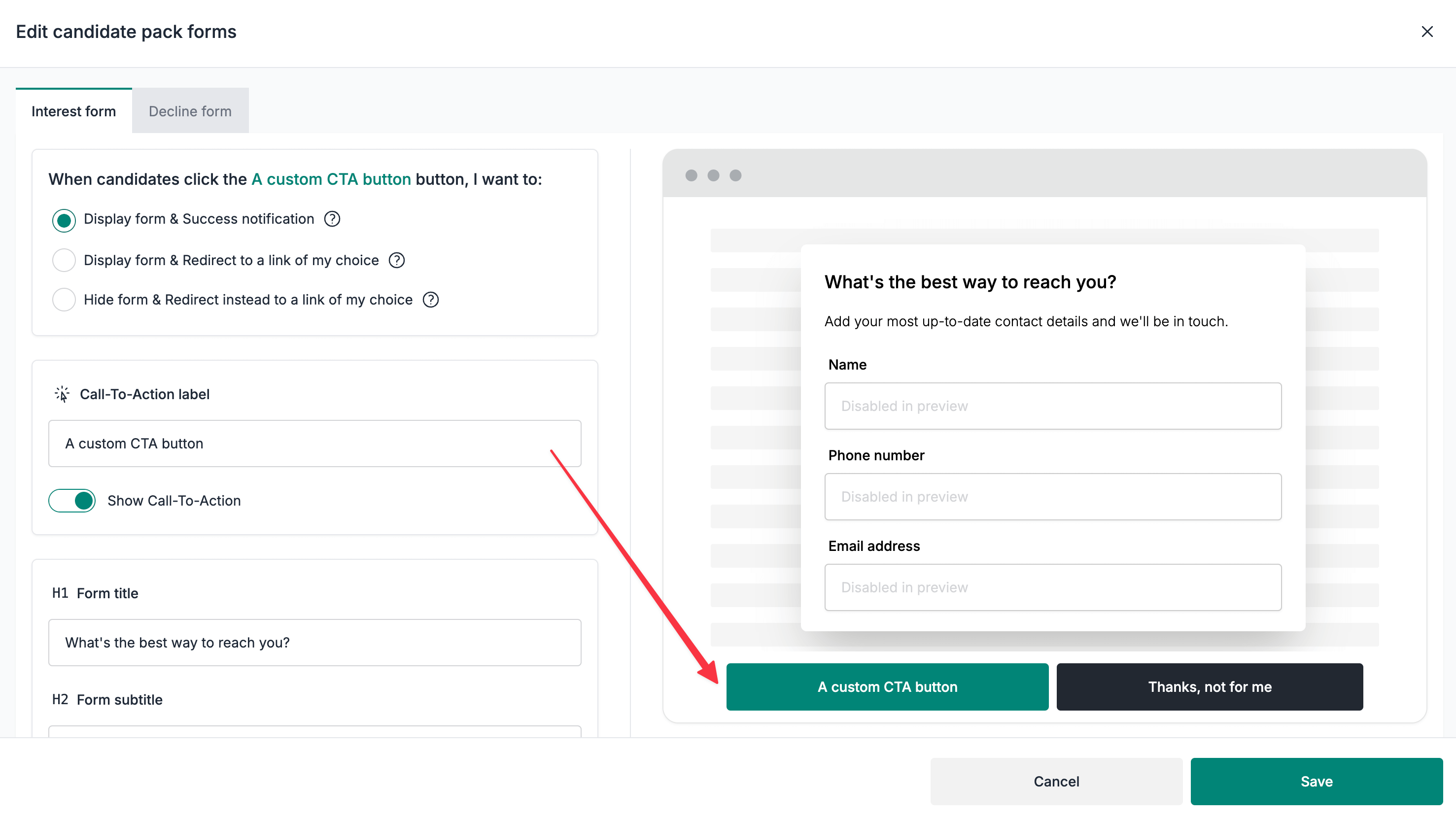
- Wählen Sie den Tab
InteressensformularoderAblehnungsformularaus, je nachdem, was Sie anpassen möchten. - Scrollen Sie zum Abschnitt
Call-to-Action-Bezeichnungund passen Sie die Bezeichnung nach Bedarf an. - Klicken Sie auf die Schaltfläche
Speichern, um Ihre Änderungen zu speichern.
Die wichtigsten Call-to-Action-Schaltflächen deaktivieren
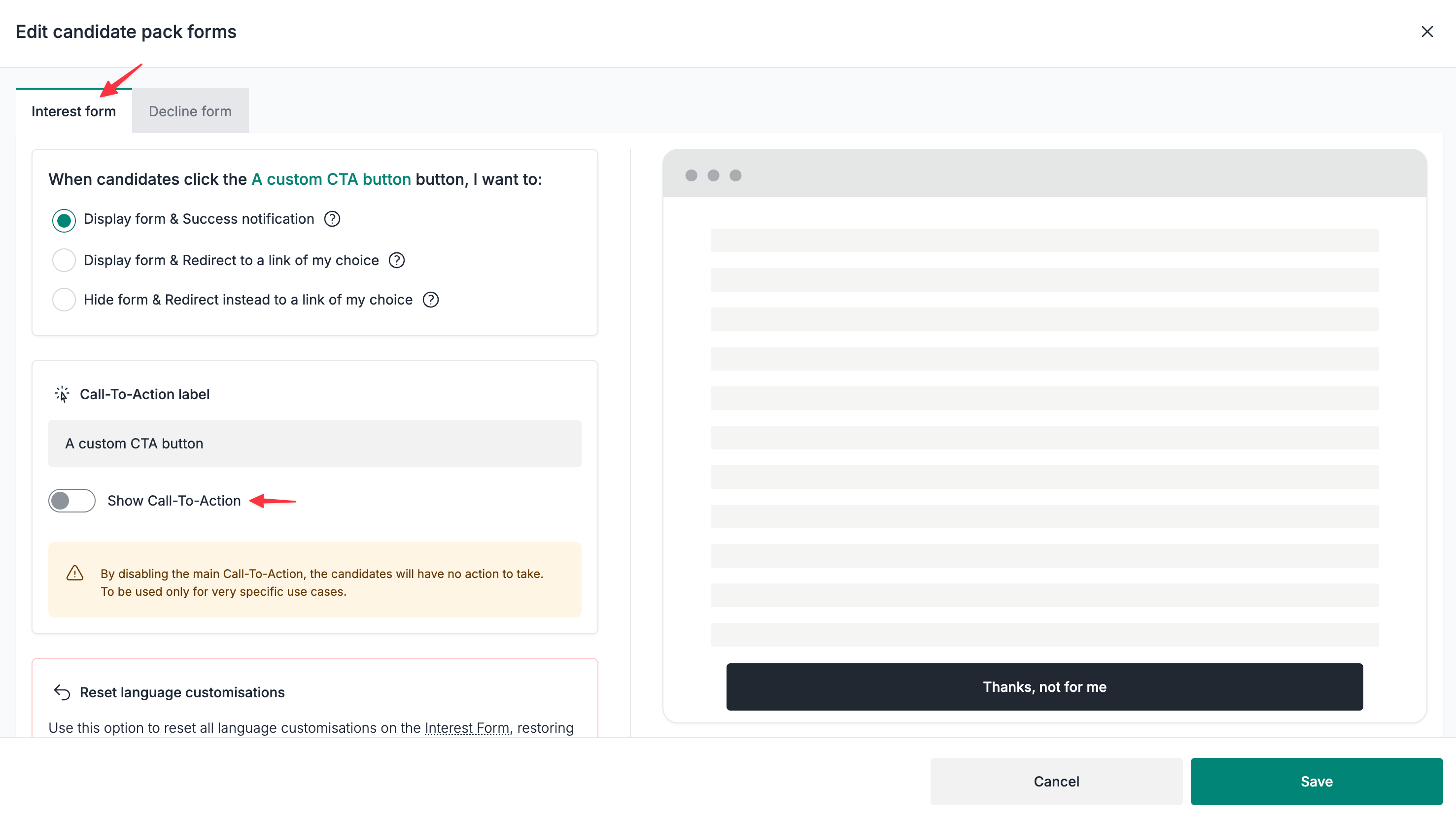
⚠️ Mit dieser Option werden die Schaltflächen effektiv ausgeblendet. Dadurch werden weder Formulare angezeigt noch Weiterleitungen ausgeführt. Verwenden Sie diese Option nur für sehr spezielle Anwendungsfälle.
- Wählen Sie den Tab
InteressensformularoderAblehnungsformularaus, je nachdem, was Sie anpassen möchten. - Deaktivieren Sie unter dem Abschnitt
Call-to-Action-Bezeichnungdie OptionCall-to-Action anzeigen. - Klicken Sie auf die Schaltfläche
Speichern, um Ihre Änderungen zu speichern.
Formular-Titel und Untertitel anpassen
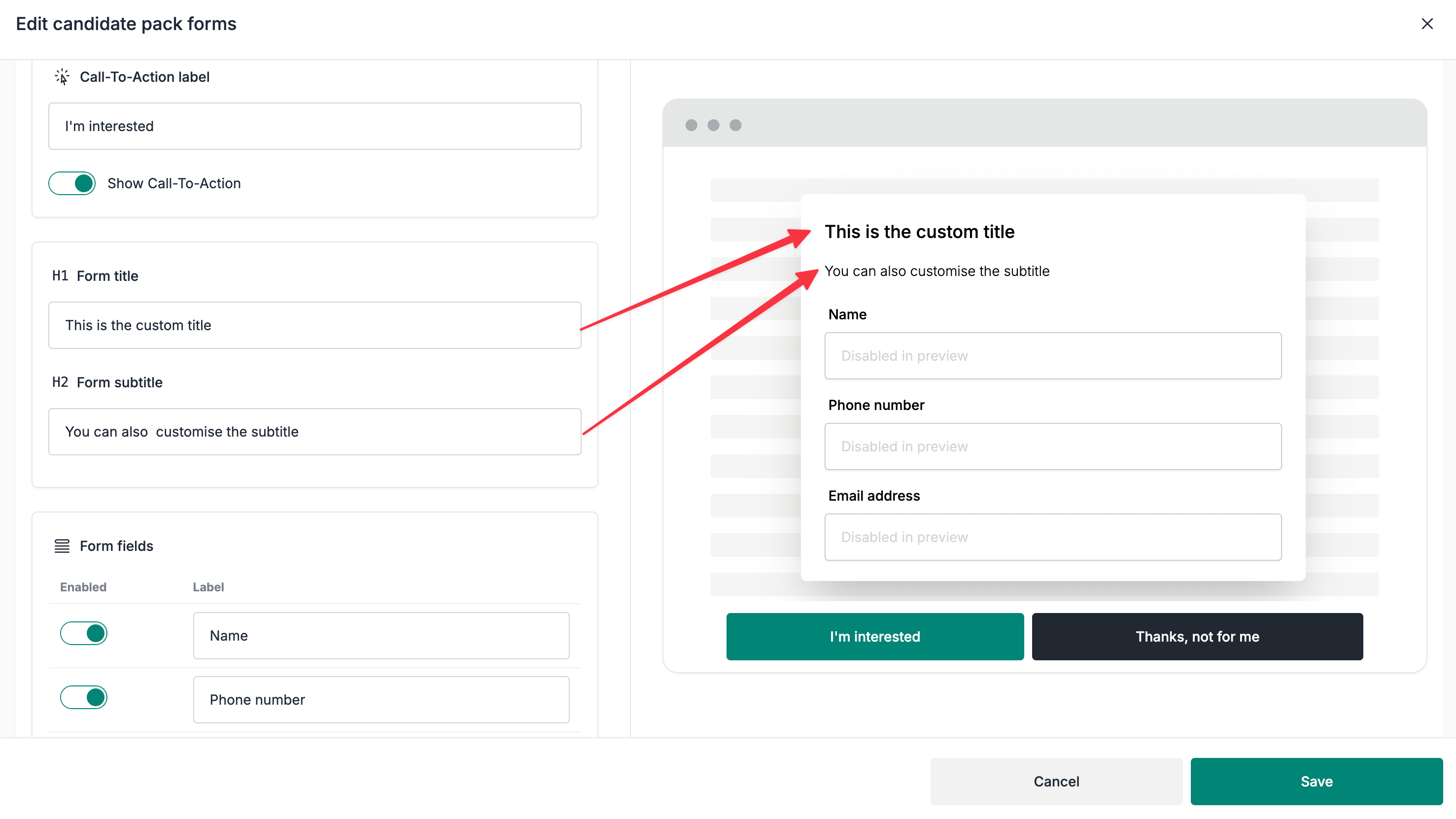
- Wählen Sie den Tab
InteressensformularoderAblehnungsformularaus, je nachdem, was Sie anpassen möchten. - Scrollen Sie zu den Abschnitten
FormulartitelundFormular-Untertitel. - Klicken Sie auf die Schaltfläche
Speichern, um Ihre Änderungen zu speichern.
Felder für Ablehnungsgründe anpassen
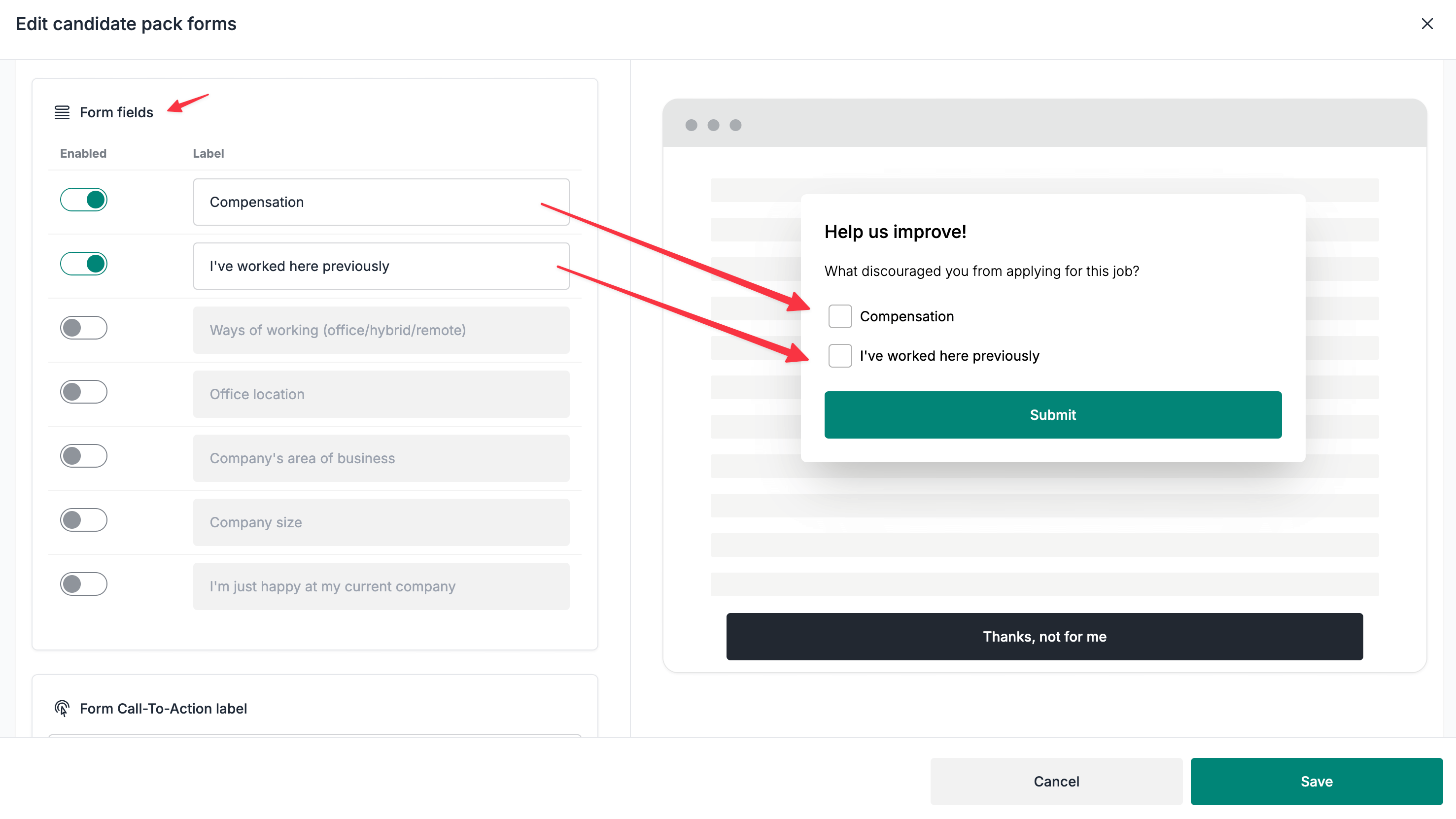
⚠️ Wenn Sie die Felder für Ablehnungsgründe anpassen, wird auch die Tabelle
Ablehnungsgründeauf der Statistikseite des Kandidatenpakets aktualisiert.
- Wählen Sie den Tab
Ablehnungsformularaus. - Scrollen Sie zum Abschnitt
Formularfelder. - Aktivieren bzw. deaktivieren Sie die benötigten Felder.
- Benennen Sie die Felder nach Bedarf um.
- Klicken Sie auf die Schaltfläche
Speichern, um Ihre Änderungen zu speichern.
Formularanpassungen zurücksetzen
⚠️ Diese Aktion kann nicht rückgängig gemacht werden. Gehen Sie bitte vorsichtig vor.
- Wählen Sie den Tab
InteressensformularoderAblehnungsformularaus, je nachdem, welches Formular Sie zurücksetzen möchten. - Scrollen Sie zum Abschnitt
Sprachanpassungen zurücksetzen.
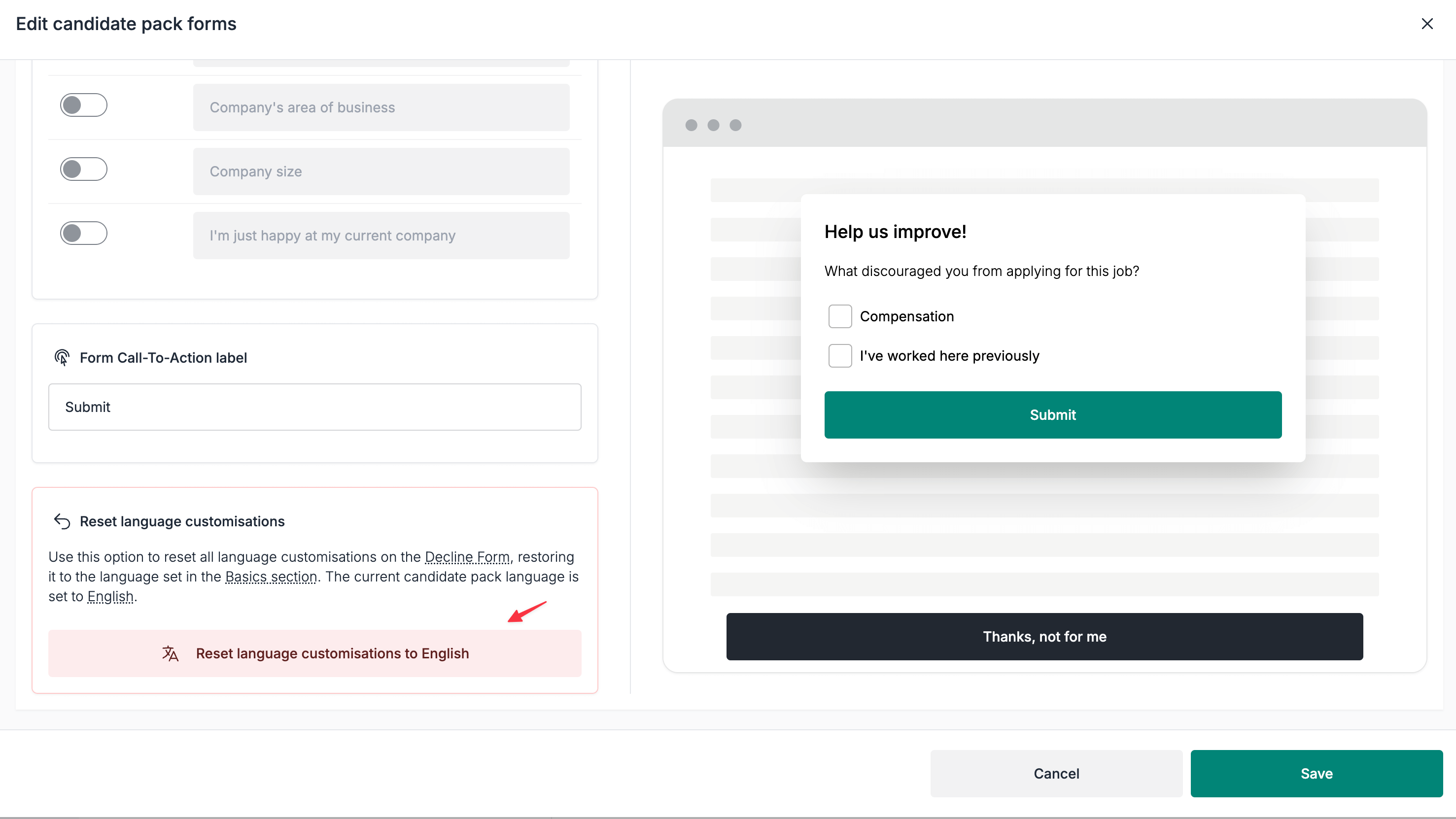
- Klicken Sie auf die Schaltfläche
Sprachanpassungen auf {language} zurücksetzen.
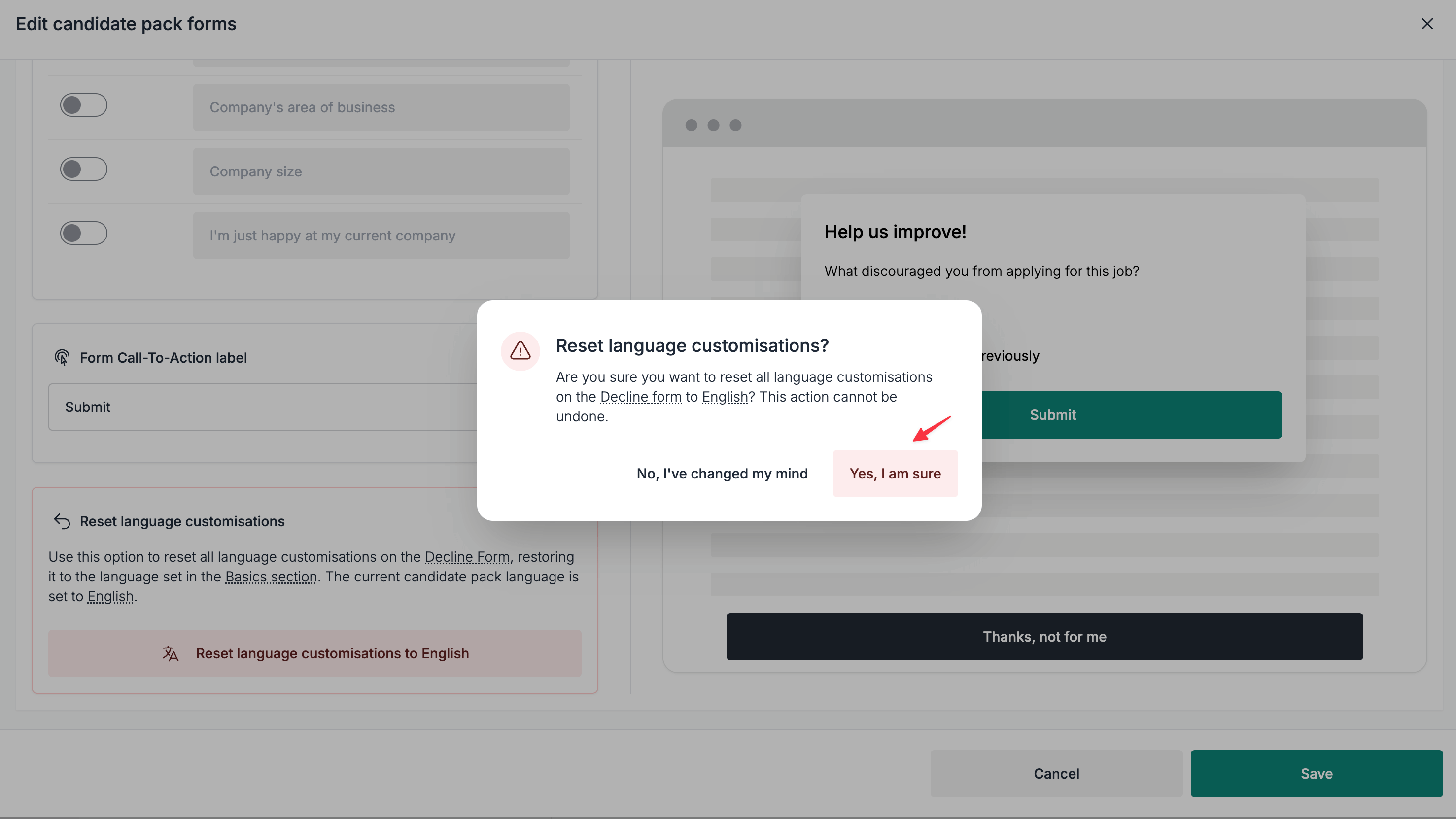
- Klicken Sie im Bestätigungsdialog auf die Schaltfläche
Ja, ich bin sicher.