Ein Video hinzufügen
Sie können allen Abschnitten des Kandidatenpakets ein Video hinzufügen, außer Begrüßung, Bewerbungsprozess, FAQ und Job-Fakten.
Ein Video hinzufügen
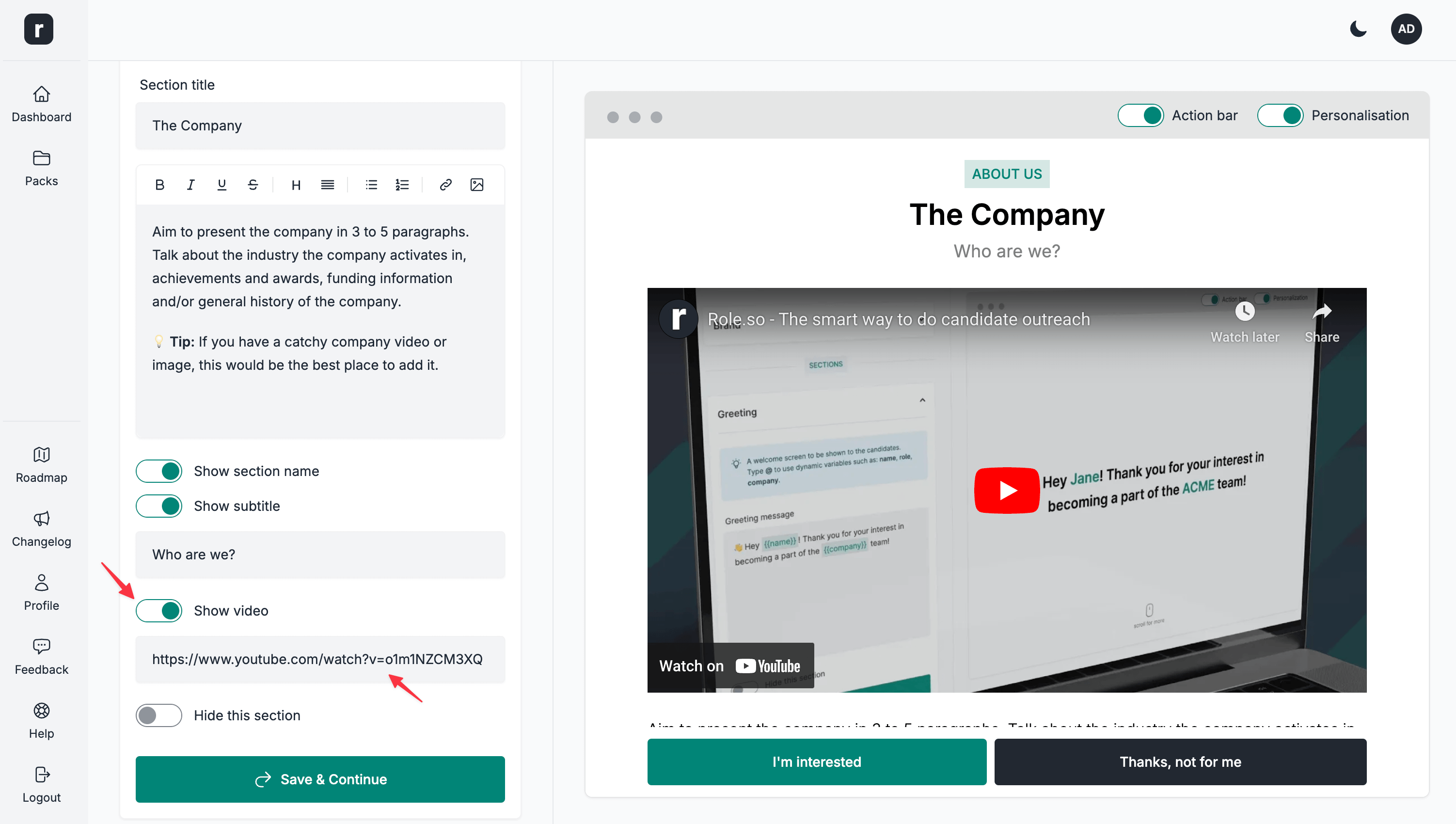
- Klappen Sie den Abschnitt auf, dem Sie das Video hinzufügen möchten.
- Aktivieren Sie die Option
Video anzeigen. - Fügen Sie die URL des Videos ein, das Sie in diesen Abschnitt einfügen möchten. Wir empfehlen einen Video-Link von YouTube, Loom oder Vimeo.
- Klicken Sie nach Abschluss der Bearbeitung des Abschnitts auf die Schaltfläche
Speichern & Weiter.
Loom-Videos
Wenn Sie ein Loom-Video hinzufügen, verwenden Sie unbedingt den Loom-Einbettungslink.
Um den Einbettungslink zu erhalten, kopieren Sie einfach den Link des Loom-Videos und ersetzen Sie share in der URL durch embed.
-
Beispiel für einen Share-Link
https://www.loom.com/
share/e5b8c04bca094dd8a5507925ab887002 -
Beispiel für einen Einbettungslink
https://www.loom.com/
embed/e5b8c04bca094dd8a5507925ab887002
Andere Formate
Der Editor unterstützt auch *.mp4-Videodateien. Diese müssen jedoch auf Ihren eigenen Servern gehostet werden.
Um ein *.mp4-Video bzw. eine solche Datei hinzuzufügen, gehen Sie genauso vor wie beim Hinzufügen eines YouTube-Videos.
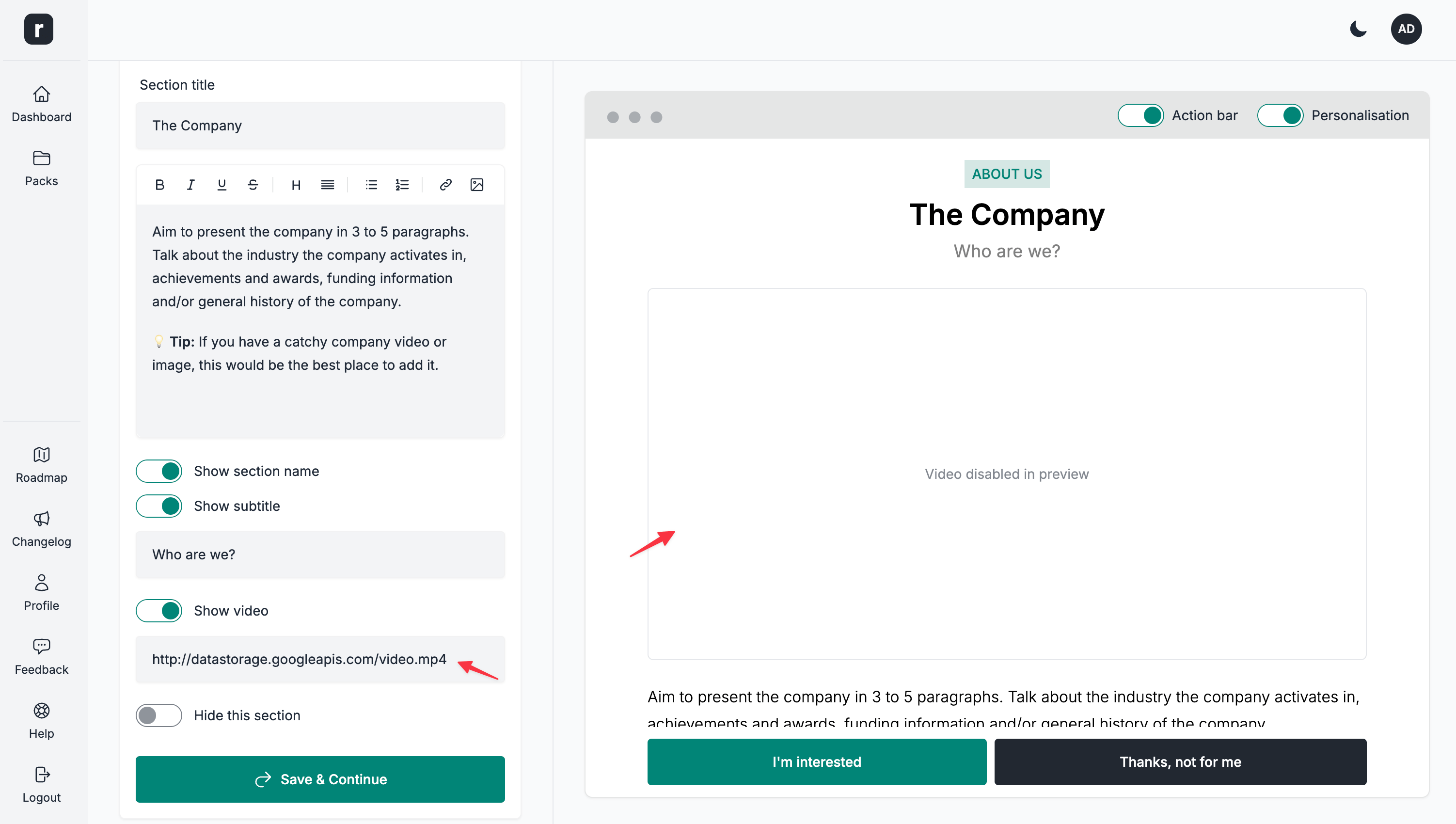
Der einzige Unterschied besteht darin, dass beim Hinzufügen eines mp4-*.video im Abschnitt Vorschau keine Videovorschau geladen wird, sondern ein Platzhalter für das Video. Sobald Sie das Kandidatenpaket speichern (und veröffentlichen, falls dies noch nicht geschehen ist), wird das Video auf der öffentlichen Seite des Kandidatenpakets angezeigt.
Diese Einschränkung der Videovorschau gilt auch für Vimeo-Videolinks.