Ein Theme oder eigene Markenfarben anwenden
⚠️ Damit Sie die Änderungen am Theme gut beurteilen können, sollten bereits Inhalte vorhanden sein. Eine schnelle Vorlage finden Sie im Starter-Inhaltstemplate verwenden Hilfeartikel.
Eines der zwölf vorgefertigten Themes anwenden
-
Öffnen Sie die Editorseite des Kandidatenpakets.
-
Scrollen Sie im Abschnitt
Grundlagen & Themazum BereichThema.
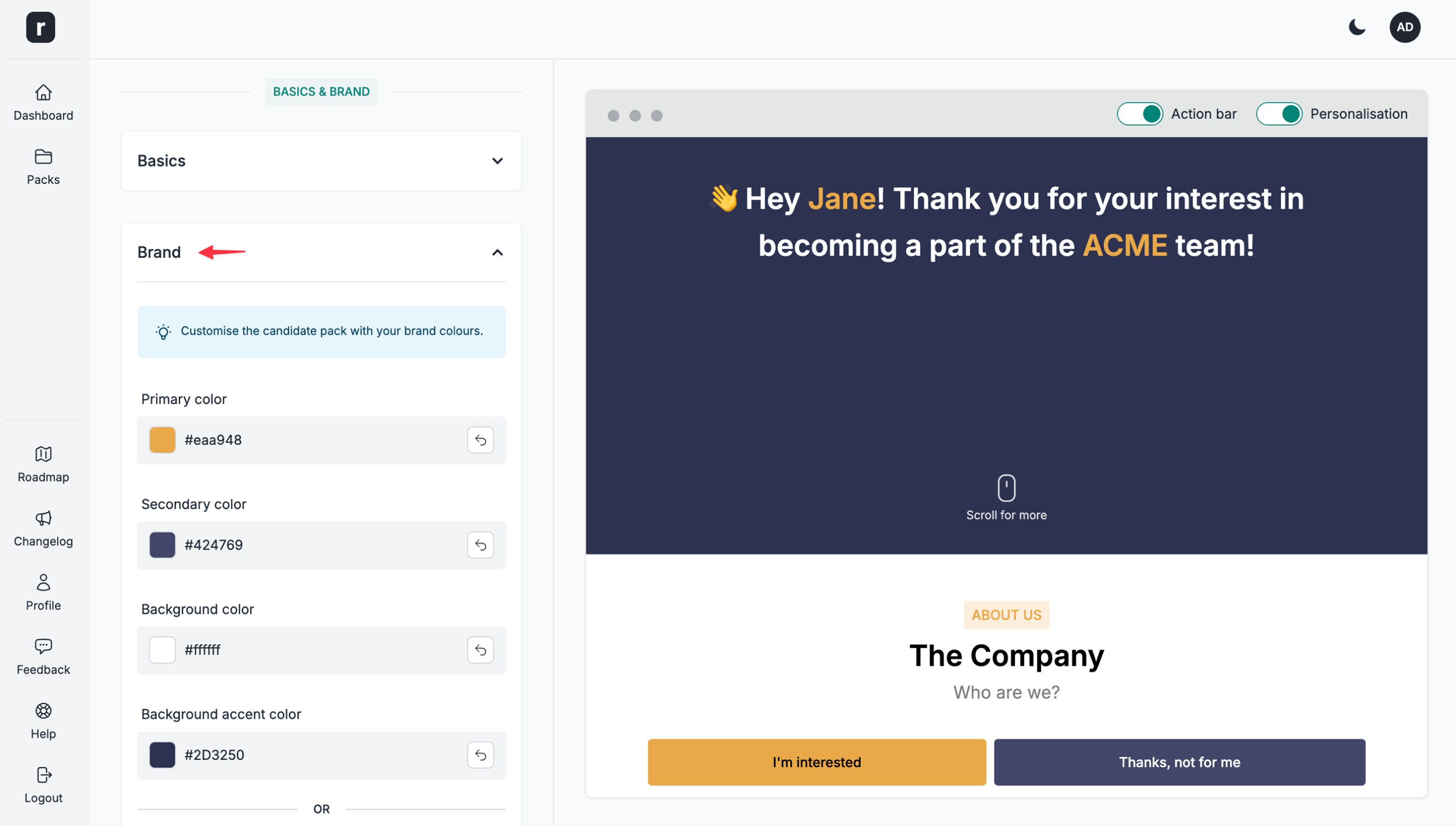
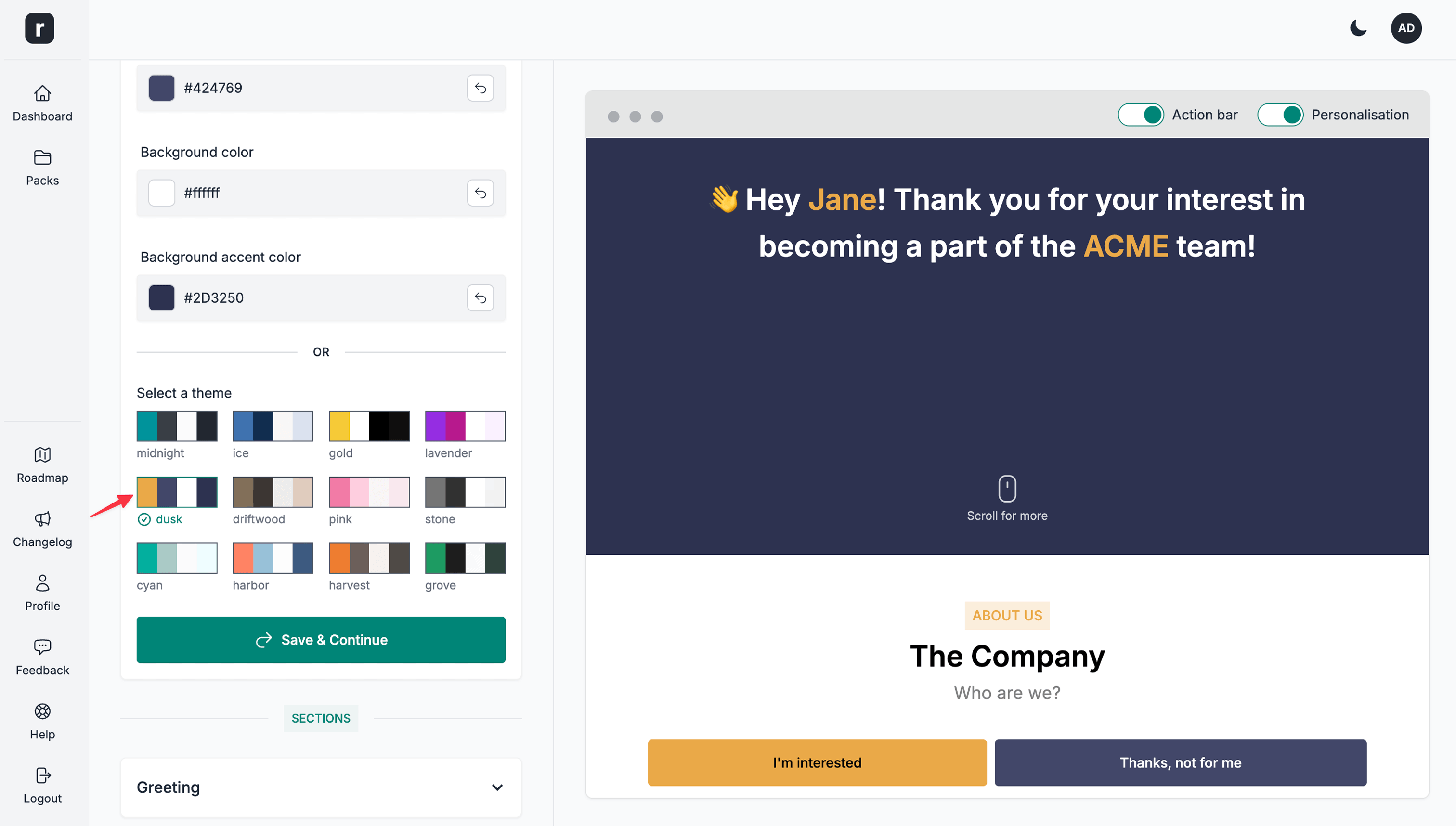
- Wählen Sie eines der vorgefertigten Themes aus.
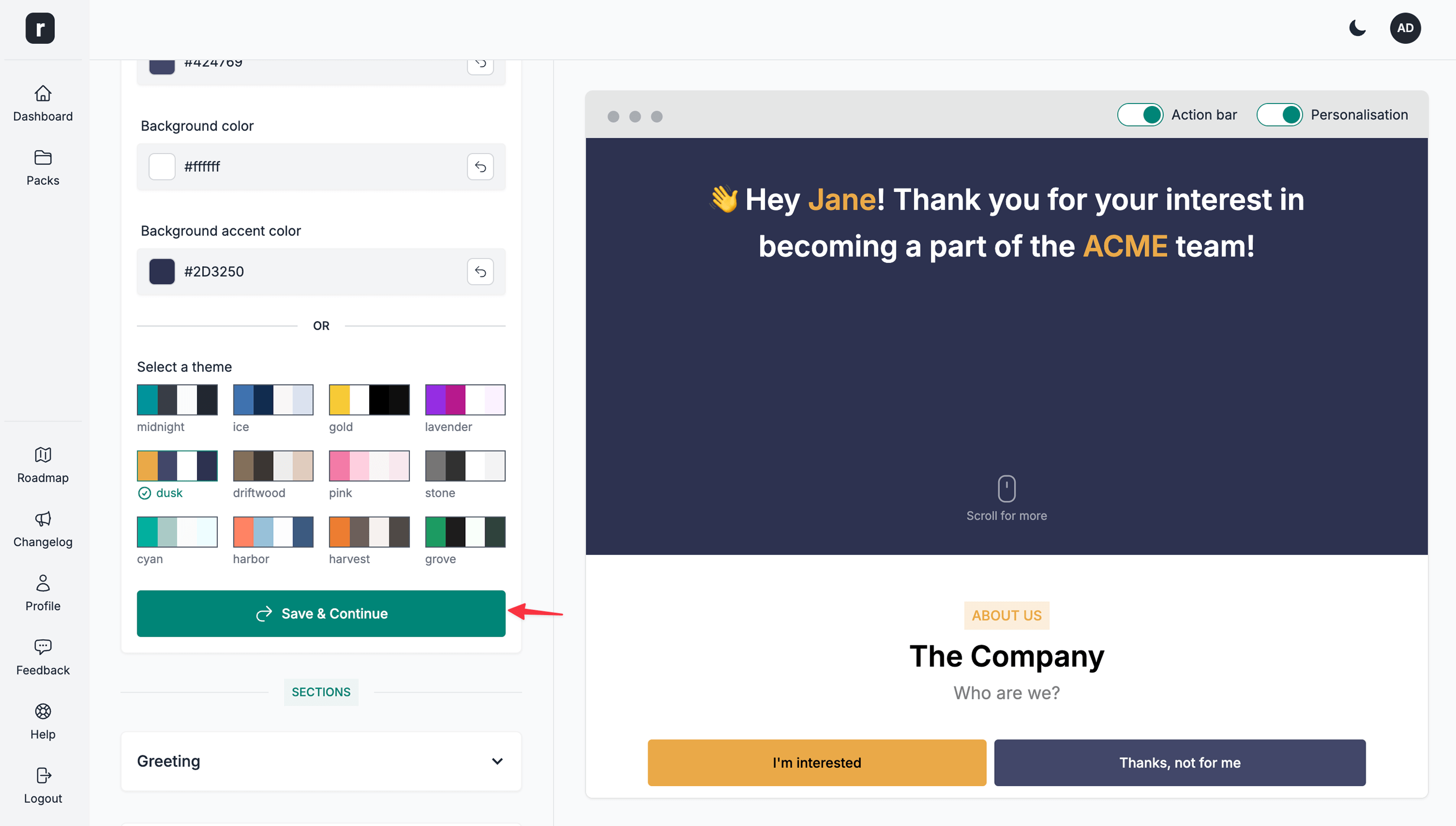
- Klicken Sie auf die Schaltfläche
Speichern & Weiter, um Ihre Änderungen zu speichern.
Eigene Markenfarben verwenden
Benutzerdefinierte Markenfarben sind nur verfügbar, wenn das aktive Team über den erforderlichen Funktionszugriff verfügt. Wenn Sie mehreren Teams angehören, wird der Zugriff durch die Berechtigungen des aktiven Teams bestimmt.
-
Öffnen Sie die Editorseite des Kandidatenpakets.
-
Scrollen Sie im Abschnitt
Grundlagen & Themazum BereichThema.
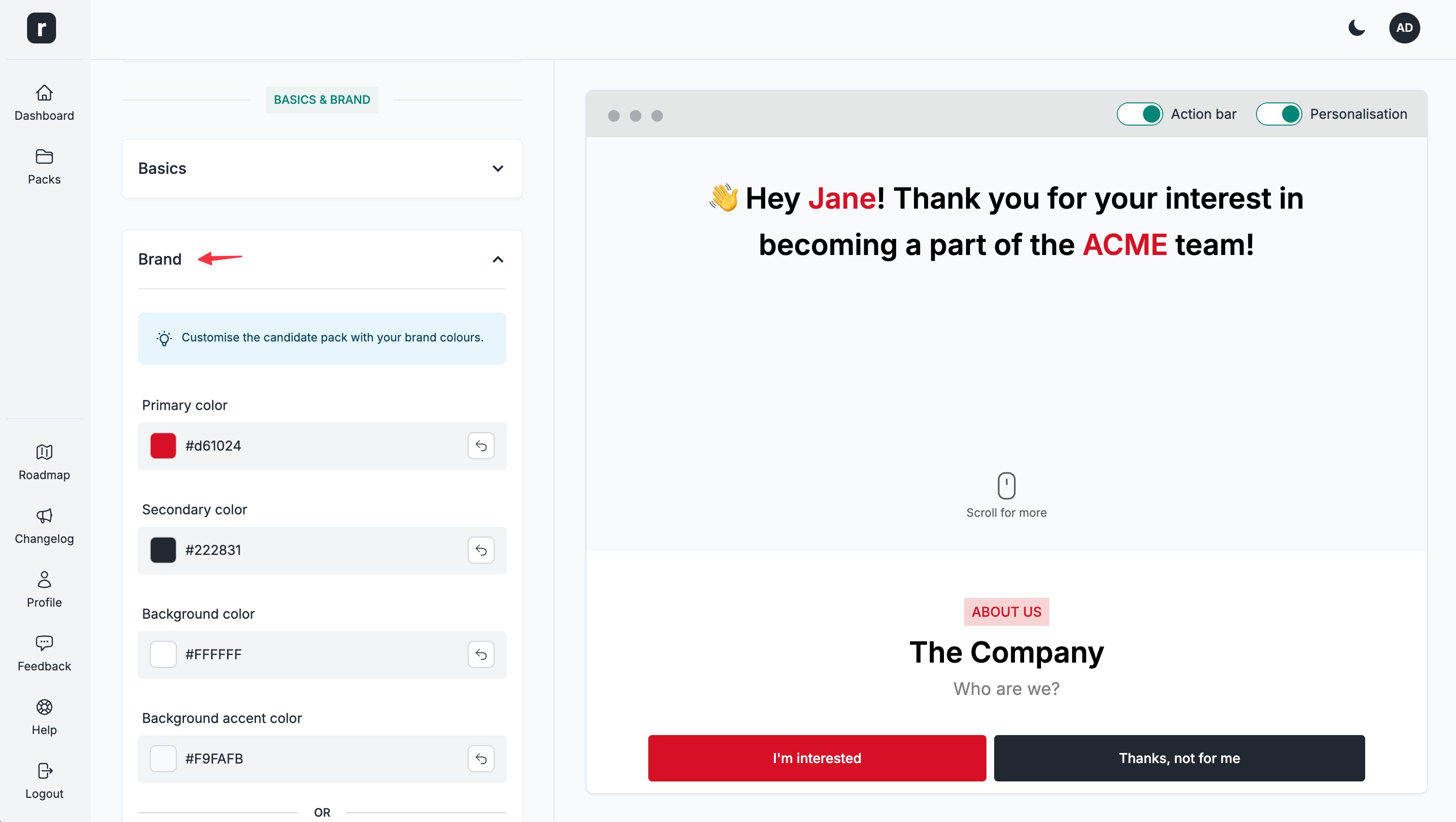
- Öffnen Sie den Bereich
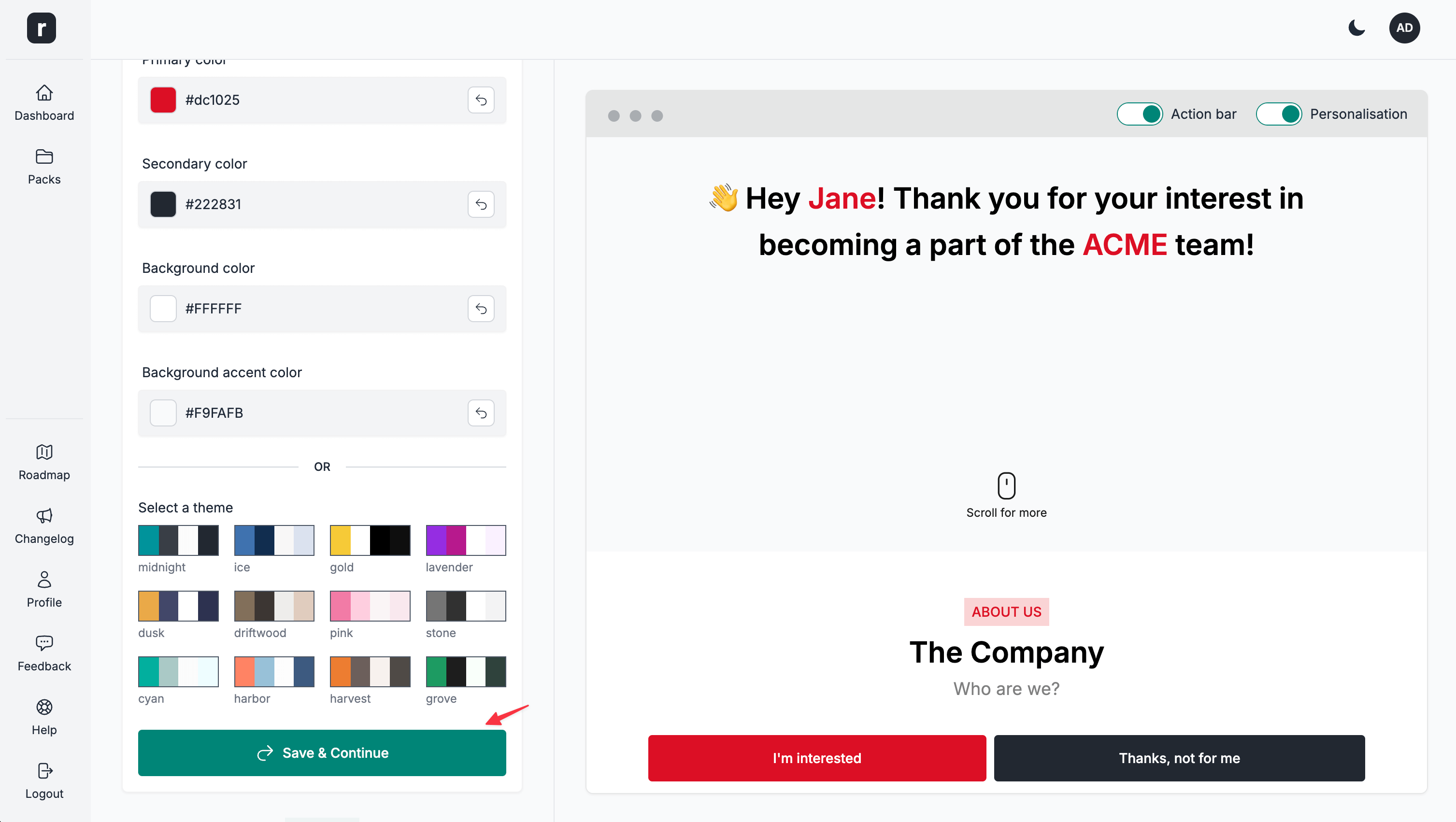
Benutzerdefiniertes Thema erstellen, um die Farboptionen anzuzeigen, und klicken Sie anschließend auf eine der vier Optionen, um die Farbauswahl zu öffnen:- Primärfarbe
- Sekundärfarbe
- Hintergrundfarbe
- Hintergrund-Akzentfarbe
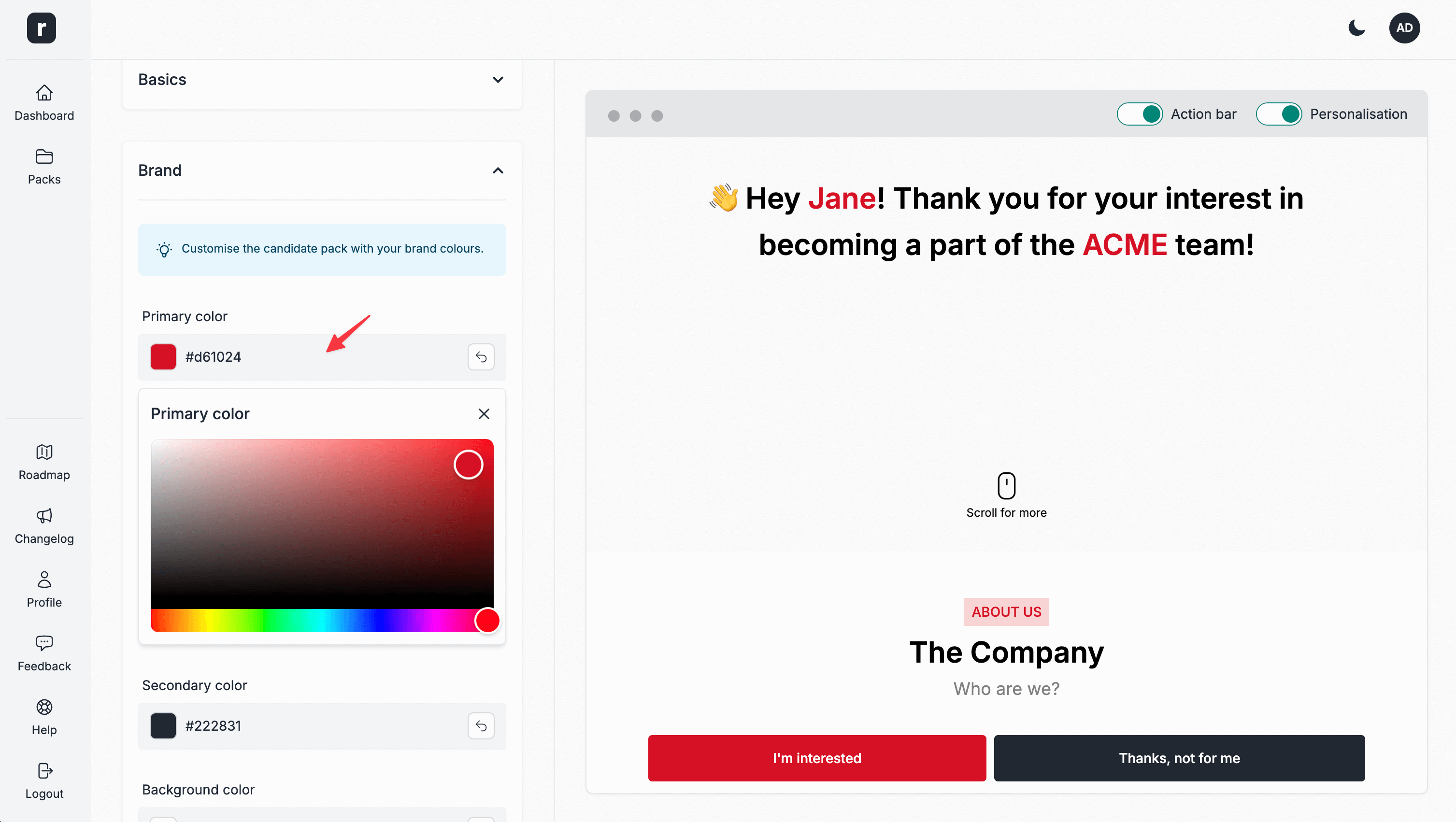
- Klicken Sie auf die Schaltfläche
Speichern & Weiter, um Ihre Änderungen zu speichern.