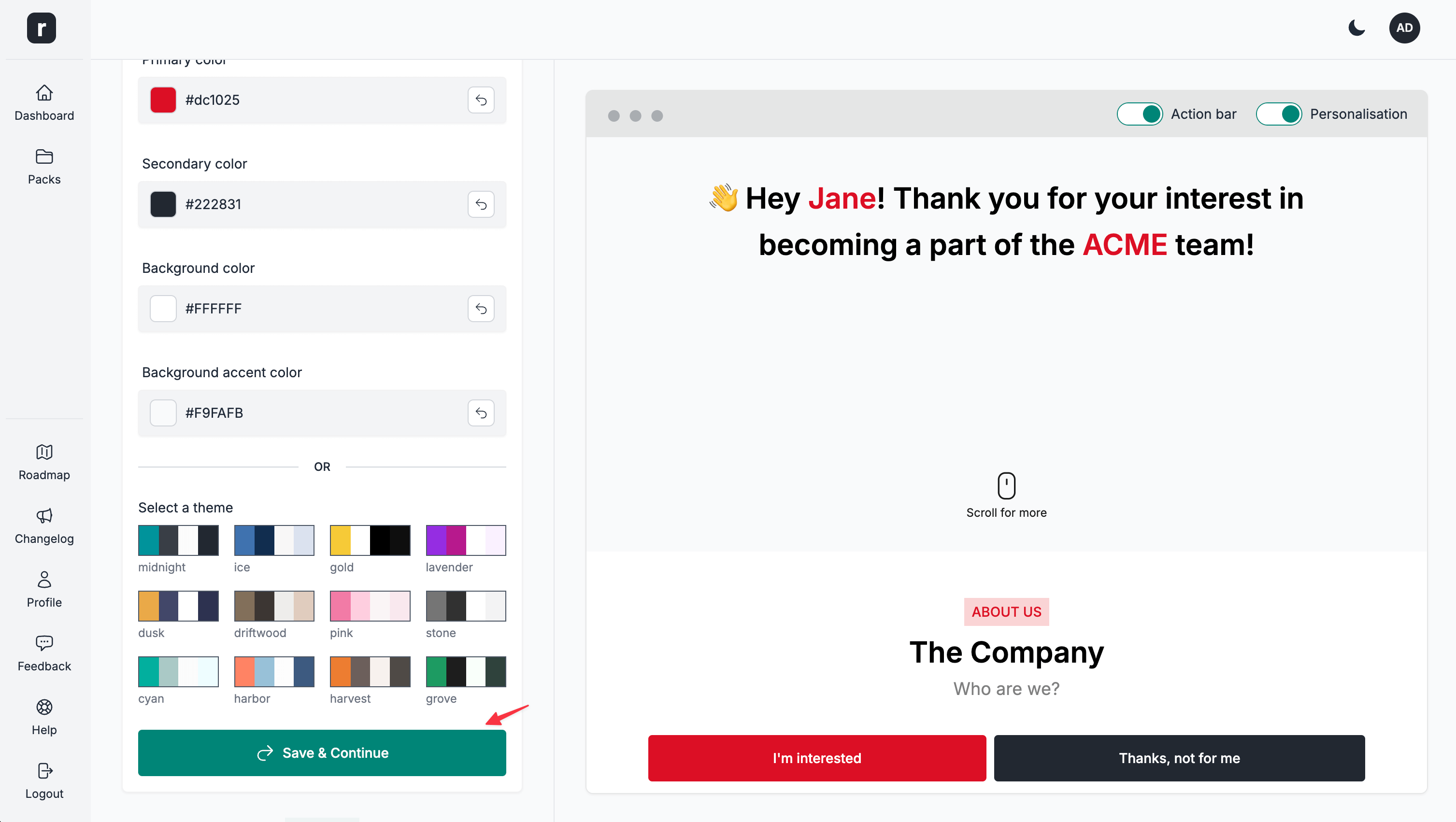
Appliquer un thème ou des couleurs de marque personnalisées
⚠️ Pour visualiser au mieux les changements de thème, assurez-vous d'avoir déjà ajouté du contenu. Pour utiliser rapidement un modèle de démarrage, consultez l'article d'aide Utiliser le modèle de contenu de démarrage.
Appliquer l'un des douze thèmes prédéfinis
-
Ouvrez la page d'édition du pack candidat
-
Faites défiler la page jusqu'à la section
Thème, sousBases & Thème
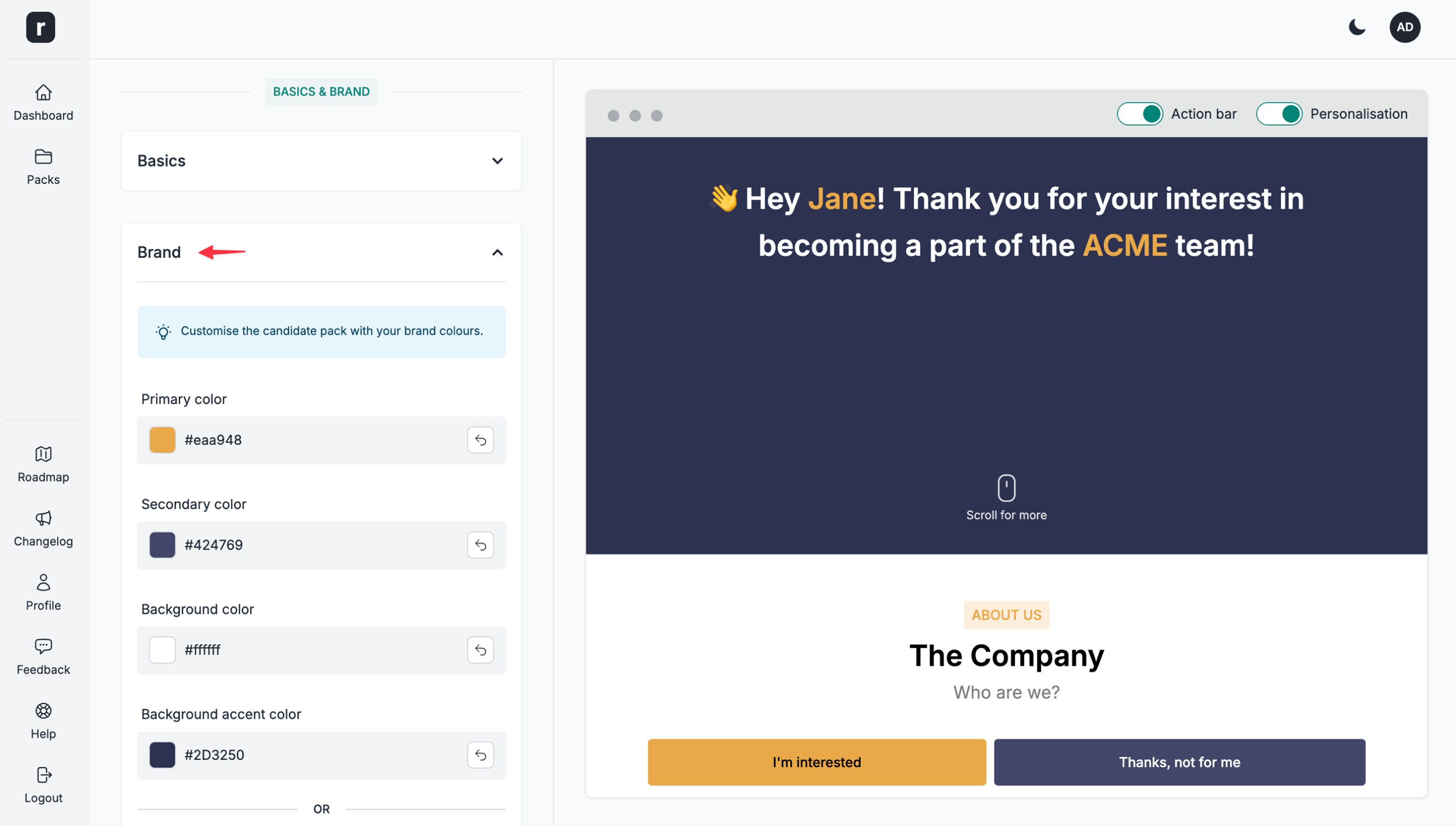
- Sélectionnez l'un des thèmes prédéfinis
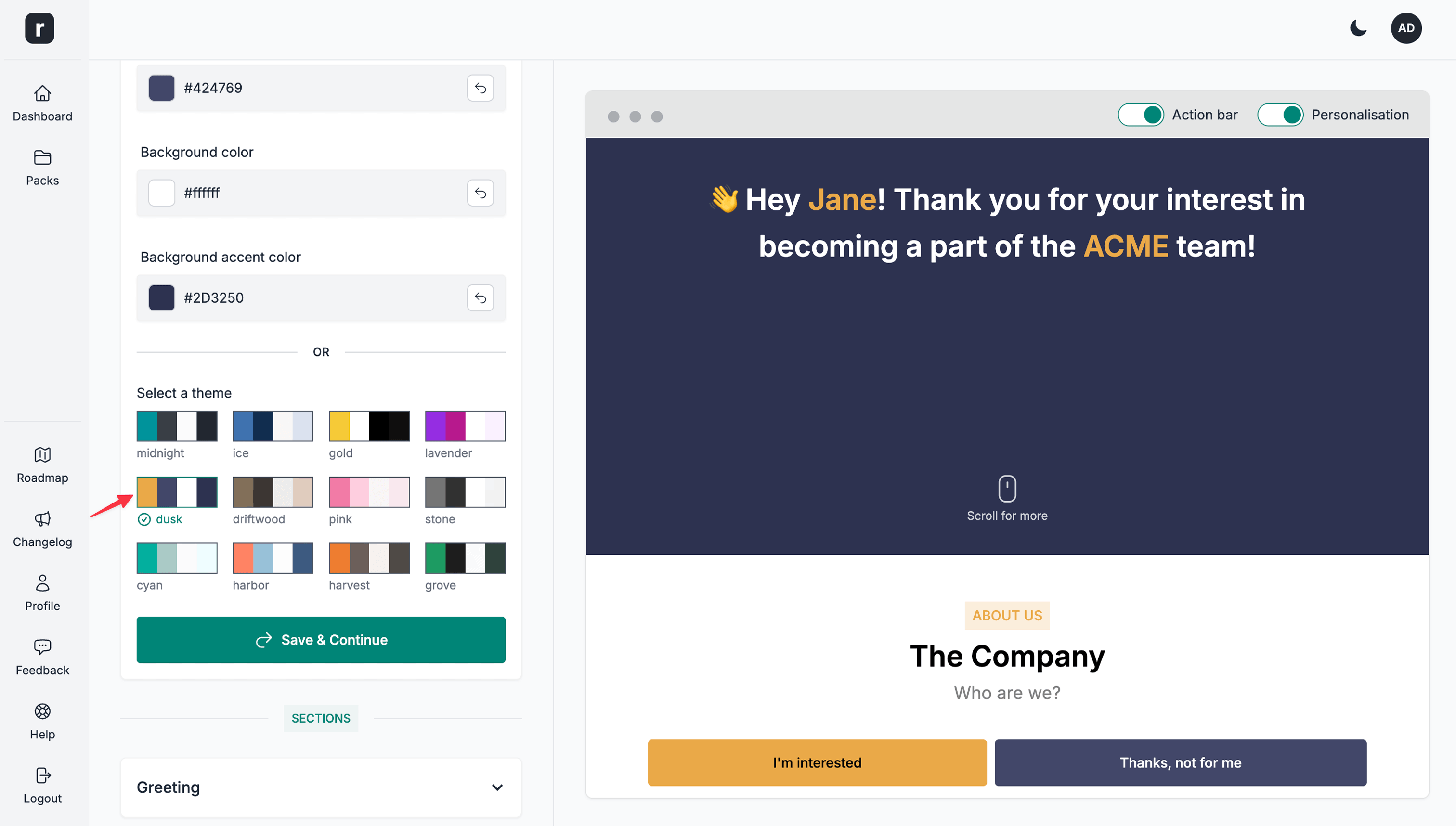
- Cliquez sur le bouton
Enregistrer & Continuerpour enregistrer vos modifications
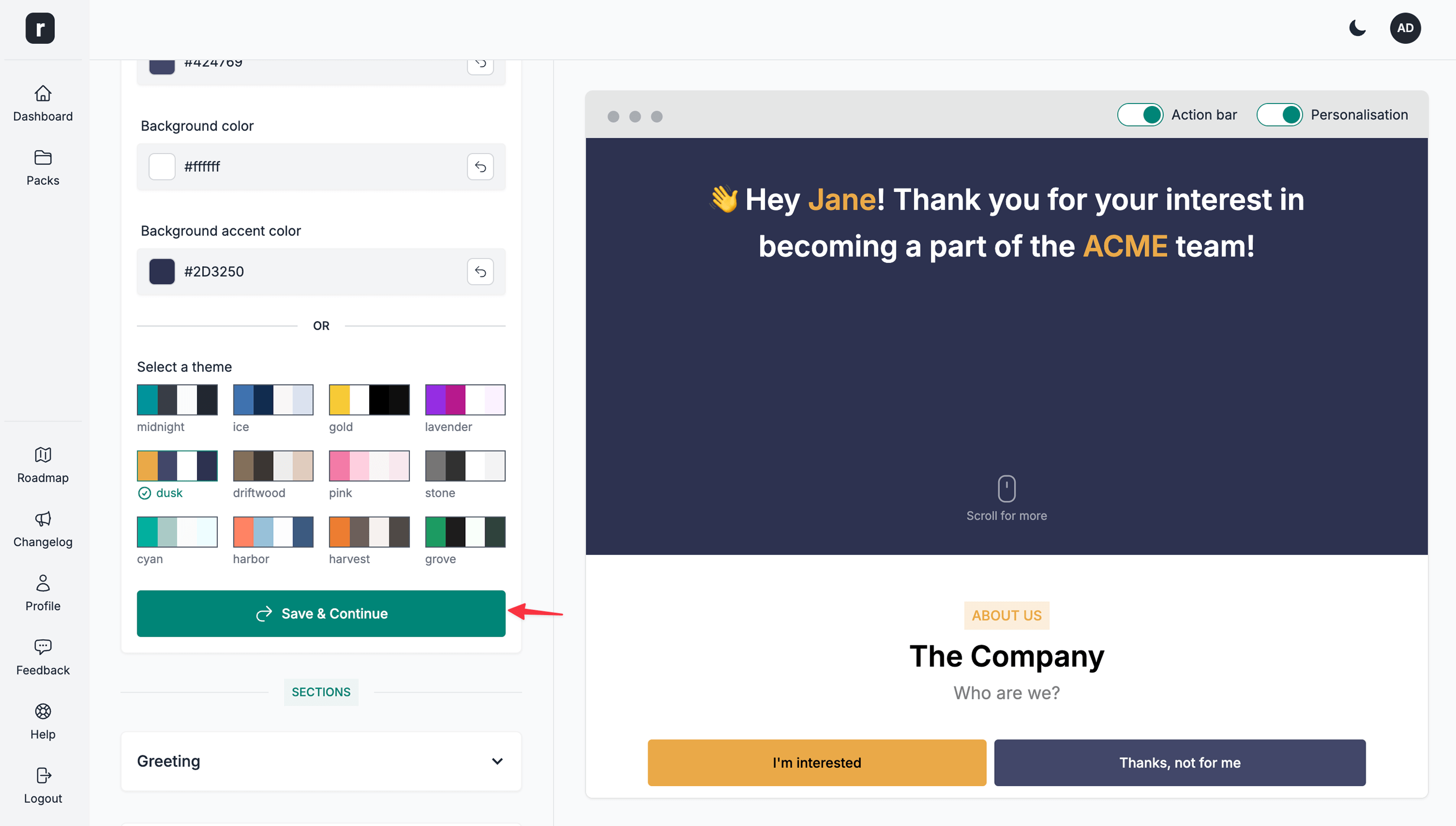
Utiliser des couleurs de marque personnalisées
Les couleurs de marque personnalisées sont disponibles uniquement lorsque l'équipe active dispose de l'accès requis à la fonctionnalité. Si vous appartenez à plusieurs équipes, l'accès dépend des droits de l'équipe active.
-
Ouvrez la page d'édition du pack candidat
-
Faites défiler la page jusqu'à la section
Thème, sousBases & Thème
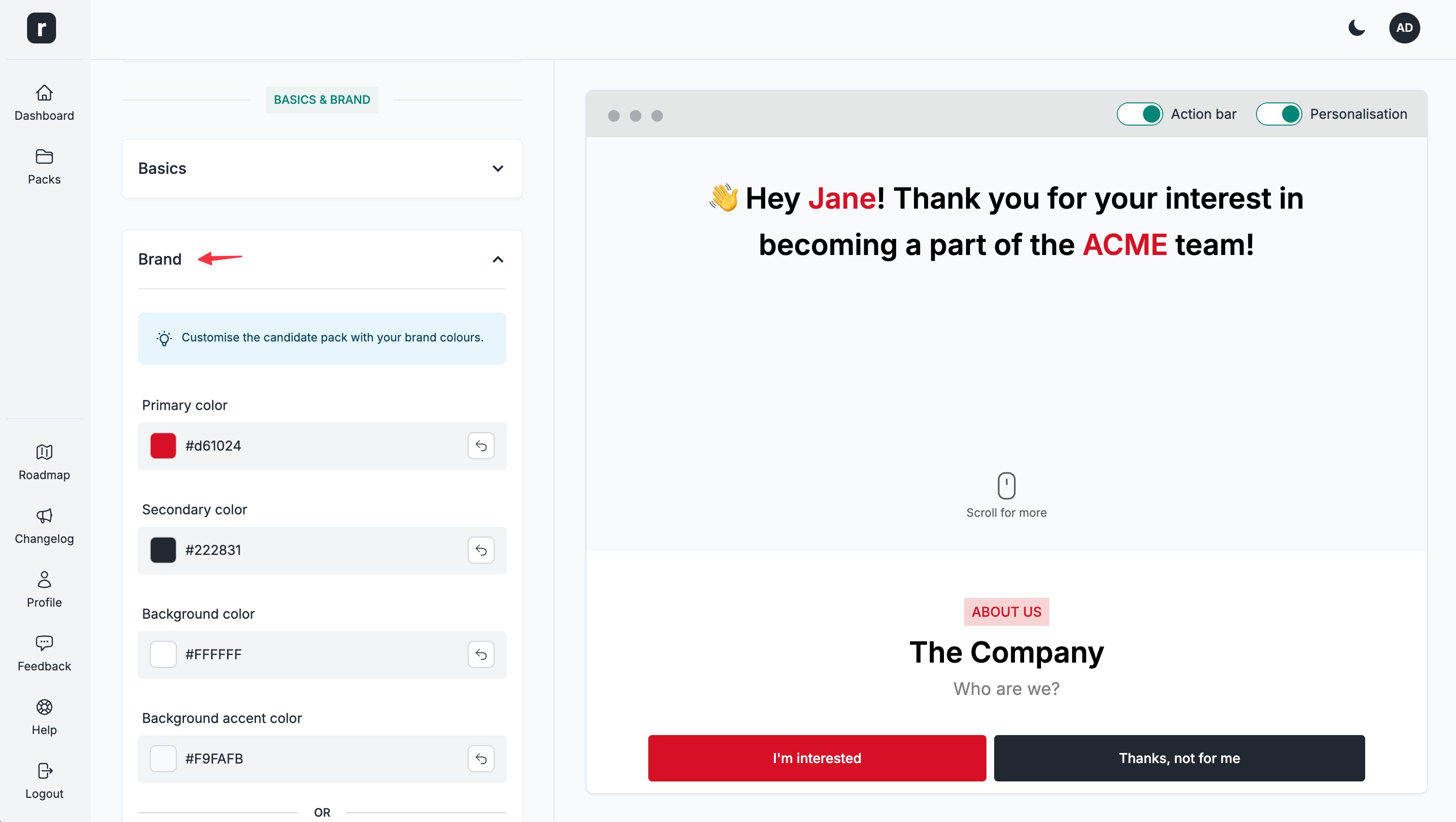
- Ouvrez le panneau
Créer un thème personnalisépour afficher les options de couleur, puis cliquez sur l'une des 4 options pour ouvrir le sélecteur de couleurs :- Couleur principale
- Couleur secondaire
- Couleur d'arrière-plan
- Couleur d'accent d'arrière-plan
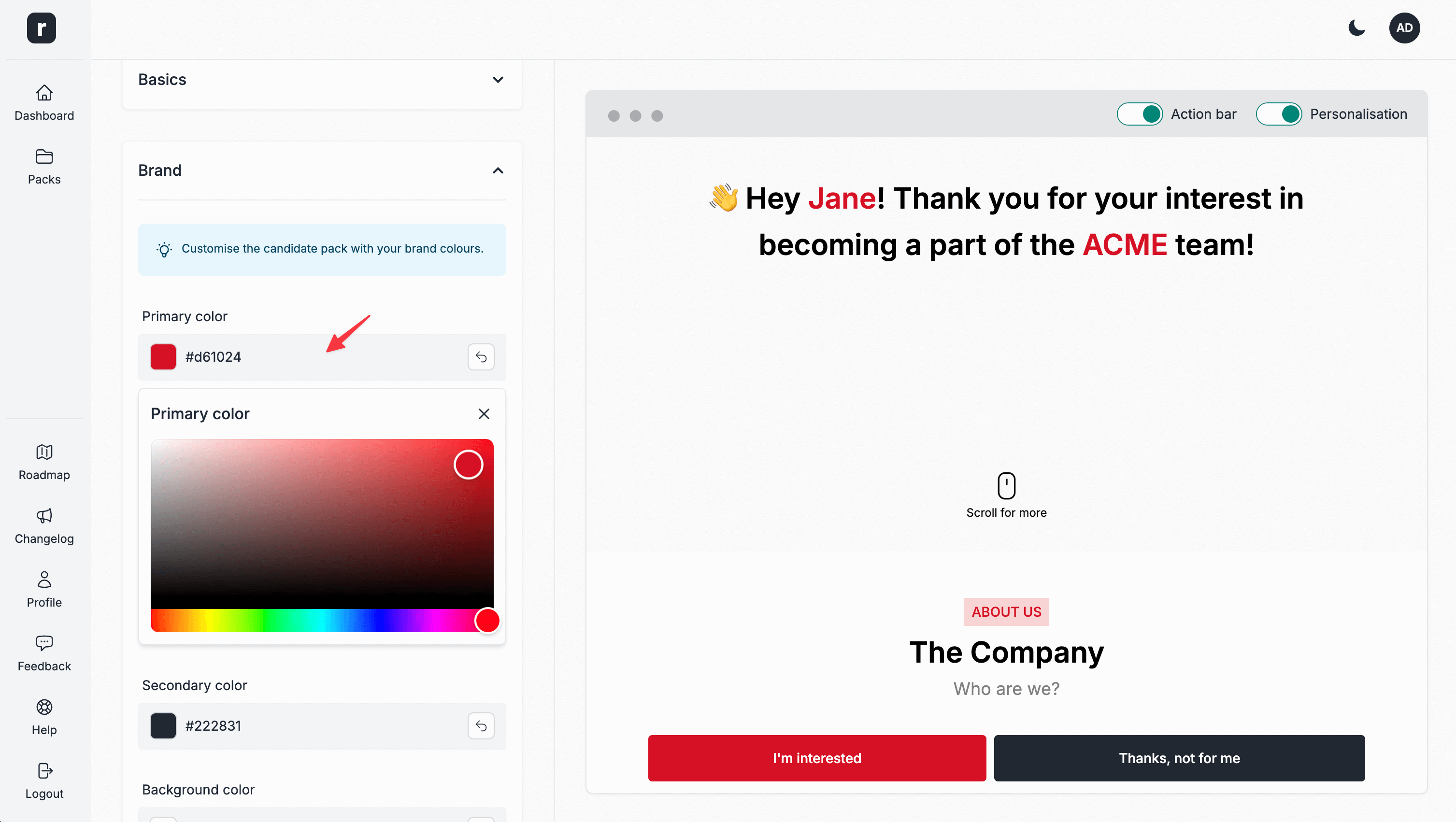
- Cliquez sur le bouton
Enregistrer & Continuerpour enregistrer vos modifications