Publicar un pack candidato
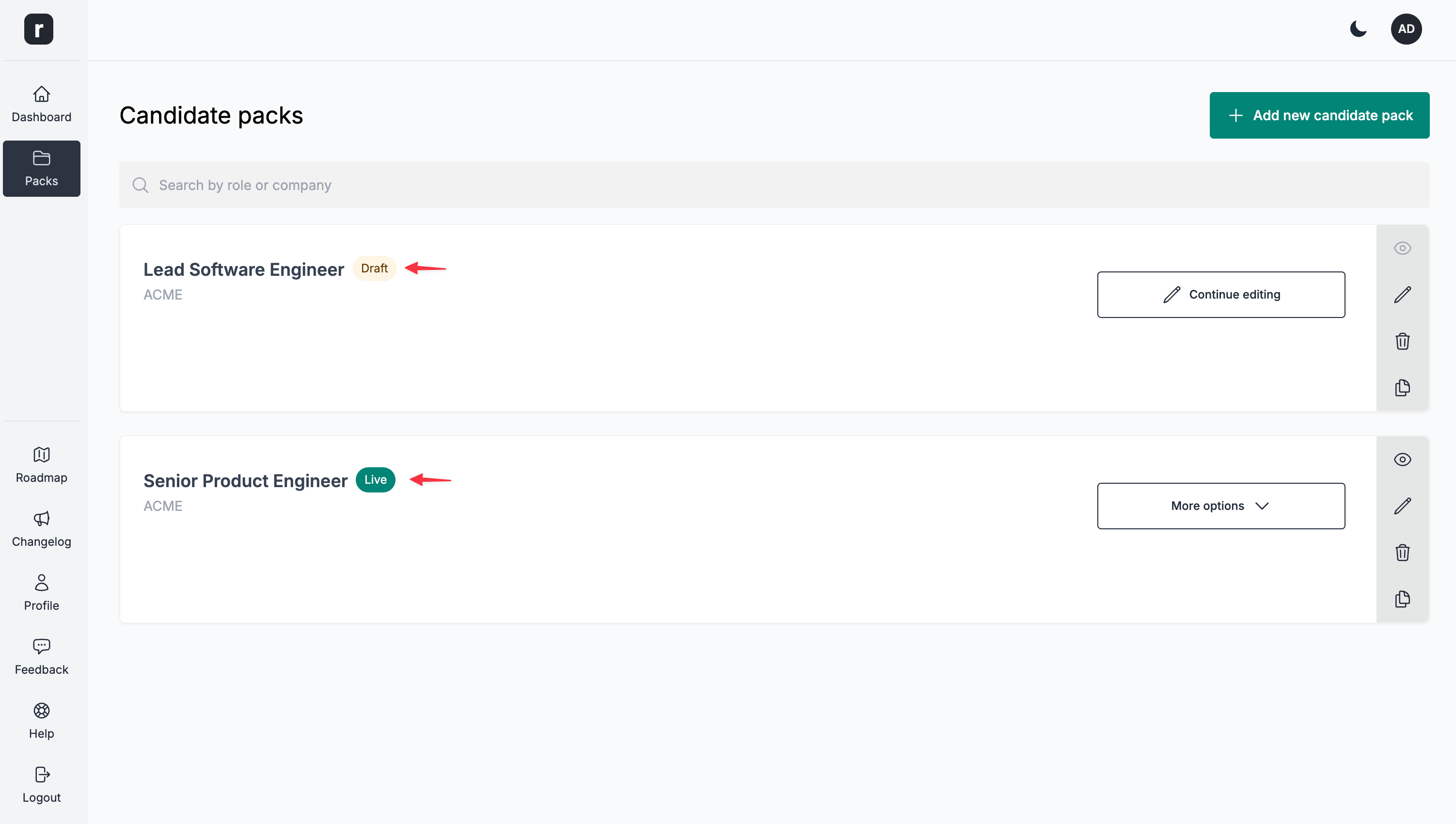
Al crear un pack candidato nuevo, el estado se establece en Borrador de forma predeterminada.
El estado Borrador significa que el pack se ha guardado en la base de datos, pero todavía no está disponible públicamente.
Para publicar un pack candidato, haz clic en la opción Publicar paquete de la sección Estado y controles.
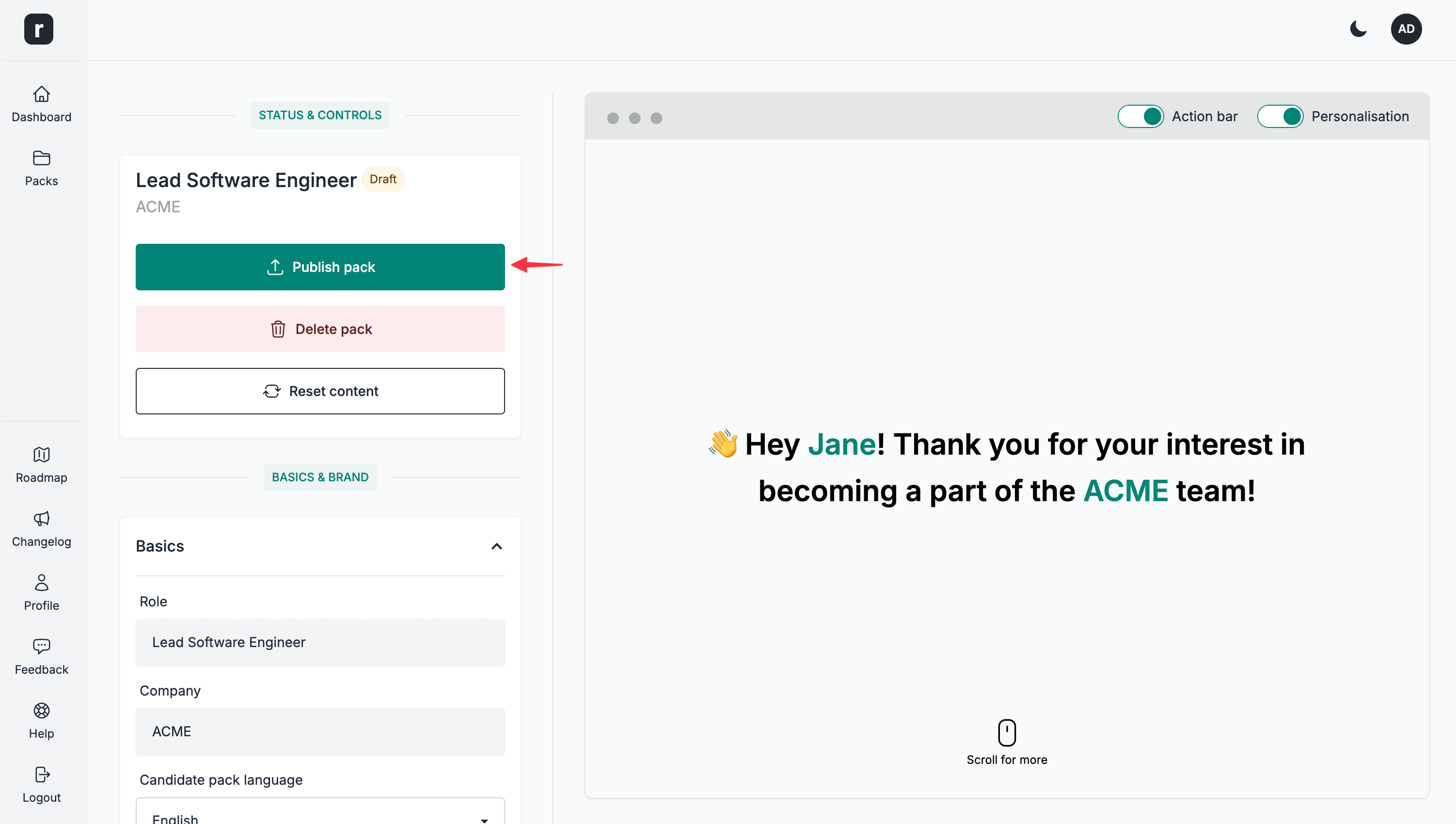
Cuando se publique el pack candidato, el estado cambiará a En vivo y aparecerá un nuevo menú desplegable Seleccionar una acción. El identificador aleatorio se asigna al crear el pack candidato; la publicación hace que el pack esté disponible públicamente en una URL como https://role.so/packs/RANDOM_ID.
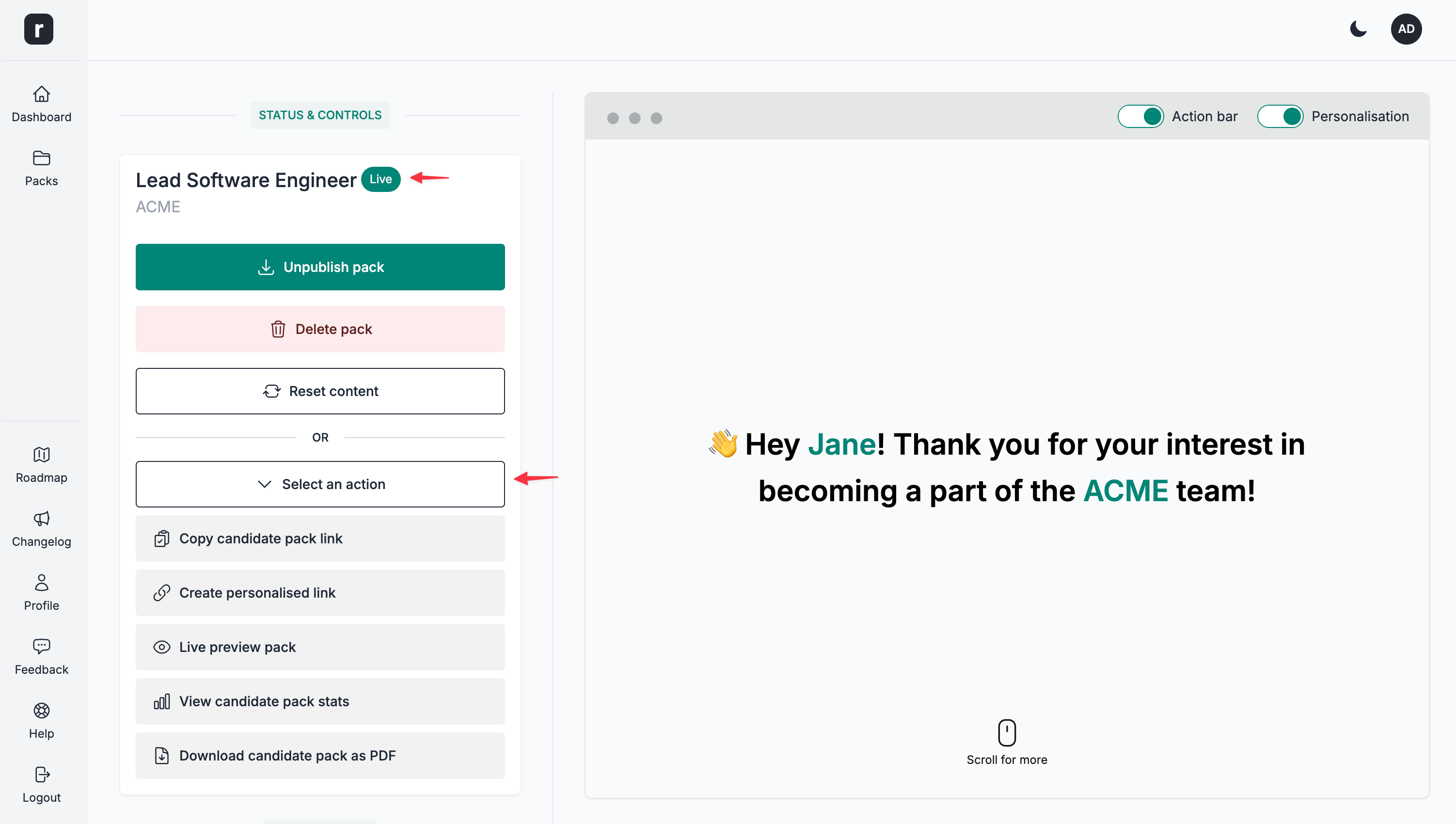
Desde el menú desplegable Seleccionar una acción puedes copiar el enlace, visitar la página pública del pack candidato y realizar otras acciones.
Puedes consultar el estado de todos tus packs candidatos en la página de lista de packs candidatos.
Elegir los packs que aparecen en las páginas de empleo
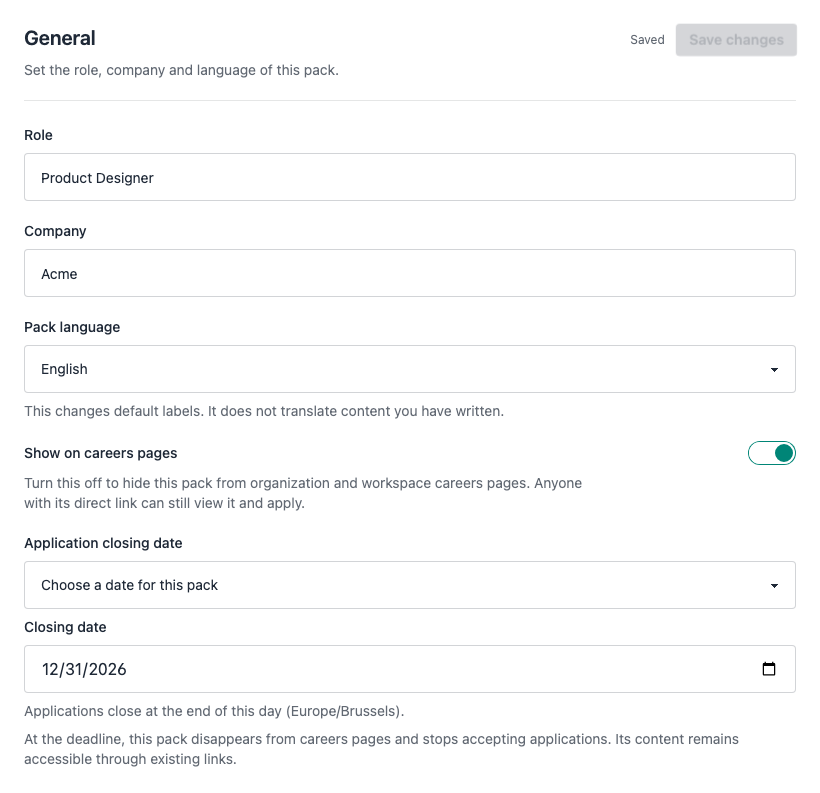
En el editor del pack, abre Settings → General, activa o desactiva Mostrar en las páginas de empleo y guarda los cambios. La opción se aplica a las páginas de empleo de la organización y de los workspaces, incluidas sus vistas previas. Está activada por defecto, también en los packs existentes. Solo aparecen los packs publicados, no archivados y con esta opción activada. Una página de workspace muestra únicamente los packs de ese workspace.
Desactivarla no retira la publicación ni convierte el pack en privado: cualquier persona con su enlace directo o personalizado puede seguir viéndolo y presentar su candidatura mientras el plazo siga abierto. El dashboard muestra Oculto en las páginas de empleo cuando la opción está desactivada.
Programar el cierre de candidaturas
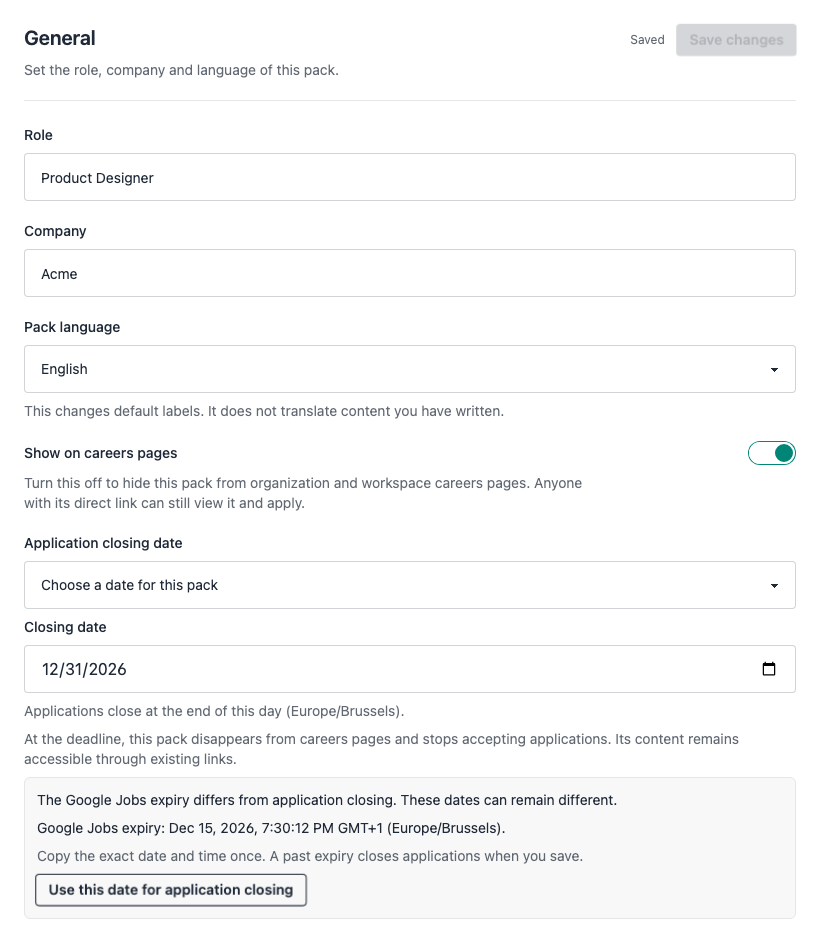
En Settings → General → Cierre de candidaturas, elige Sin fecha de cierre, Elegir una fecha para este pack o Usar la fecha límite del job vinculado y guarda los cambios.
Una fecha propia incluye todo ese día en la zona horaria indicada. Con un job vinculado se usa su fecha límite de candidatura y su zona horaria (UTC si no está definida). Los cambios del job se aplican automáticamente. Si no tiene fecha límite, las candidaturas siguen abiertas. Esta opción es independiente de la fecha «Válido hasta» de Google Jobs.
Al vencer el plazo, el pack desaparece de las páginas de empleo y sus vistas previas. Los botones de candidatura se sustituyen por Candidaturas cerradas. Los enlaces directos y personalizados siguen mostrando el contenido. El servidor también rechaza envíos desde formularios abiertos antes del cierre. Los packs existentes siguen abiertos hasta que se elija una regla. Para reabrirlos, selecciona ninguna fecha de cierre o una fecha futura.
La visibilidad y el cierre son independientes. Un pack oculto puede recibir candidaturas mediante sus enlaces hasta la fecha límite. Al vencer el plazo, las candidaturas se cierran aunque esté activada su aparición en las páginas de empleo. Reabrir las candidaturas no activa esa opción: un pack oculto sigue oculto.
-
La opción del job vinculado solo está disponible si el pack está asociado a un job. Sin job vinculado, elige una fecha propia o ninguna fecha de cierre.
-
Una fecha pasada cierra las candidaturas al guardar. Para reabrirlas, elimina la fecha o elige una futura. Si sigues la fecha del job, modifica la fecha del job.
-
El aviso de cierre se muestra en el idioma del pack, independientemente del idioma del dashboard o del navegador.
-
Por ejemplo, una fecha límite del 31 de diciembre cierra las candidaturas el 1 de enero a las 00:00 en la zona horaria seleccionada.
-
El cierre no elimina las candidaturas ya recibidas, no archiva el pack ni retira su publicación.
Comparar o reutilizar la caducidad de Google Jobs
Si Google Jobs tiene una fecha de caducidad, los ajustes generales muestran un aviso cuando difiere del cierre de candidaturas o no hay cierre configurado. Las fechas pueden ser distintas: ninguna opción sobrescribe automáticamente la otra.
Pulsa Usar esta fecha para cerrar las candidaturas y guarda los cambios. Una fecha con hora conserva su instante exacto, segundos y desplazamiento horario, y se muestra como Fecha y hora exactas en la zona indicada. Un valor antiguo que solo contiene un día se copia como fecha inclusiva, con una explicación antes de importarlo.
Es una copia puntual, no una sincronización. Los cambios posteriores en Google Jobs no modifican el cierre. Un plazo importado que ya haya vencido cierra las candidaturas al guardar. Puedes volver a una fecha propia, la fecha del job vinculado o ninguna fecha de cierre.