Añadir un vídeo
Puedes añadir un vídeo a todas las secciones del pack candidato, excepto Bienvenida, Proceso de entrevista, Preguntas frecuentes e Información del puesto.
Añadir un vídeo
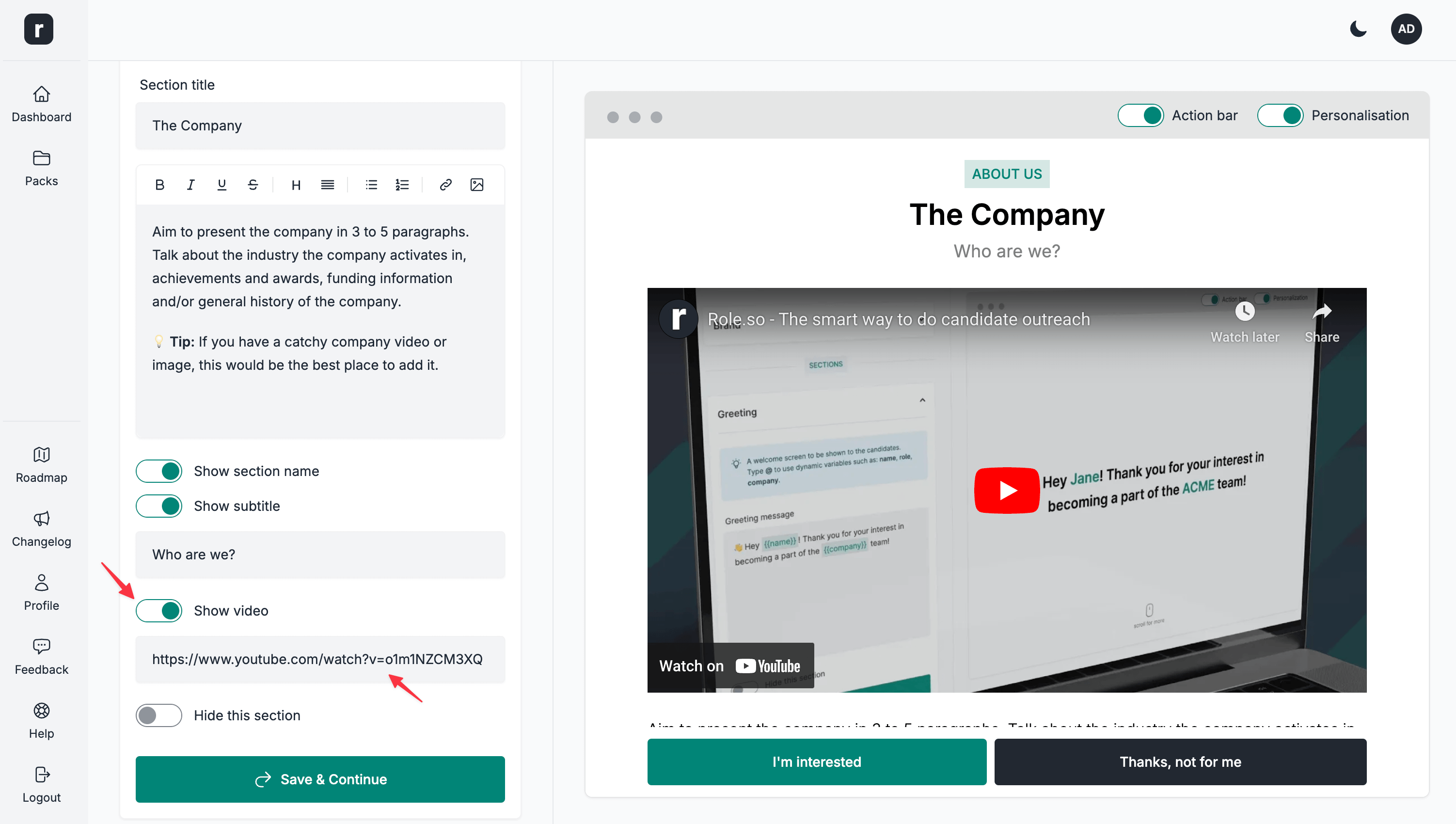
- Despliega la sección donde quieras añadir el vídeo.
- Activa la opción
Mostrar video. - Añade la URL del vídeo que quieras insertar en esta sección (recomendamos utilizar un enlace de YouTube, Loom o Vimeo).
- Cuando termines de editar la sección, haz clic en el botón
Guardar y Continuar.
Vídeos de Loom
Si añades un vídeo de Loom, asegúrate de utilizar el enlace de inserción de Loom.
Para obtenerlo, solo tienes que copiar el enlace del vídeo de Loom y cambiar share por embed en la URL.
-
Ejemplo de enlace para compartir
https://www.loom.com/share/e5b8c04bca094dd8a5507925ab887002
-
Ejemplo de enlace de inserción
https://www.loom.com/embed/e5b8c04bca094dd8a5507925ab887002
Otros formatos
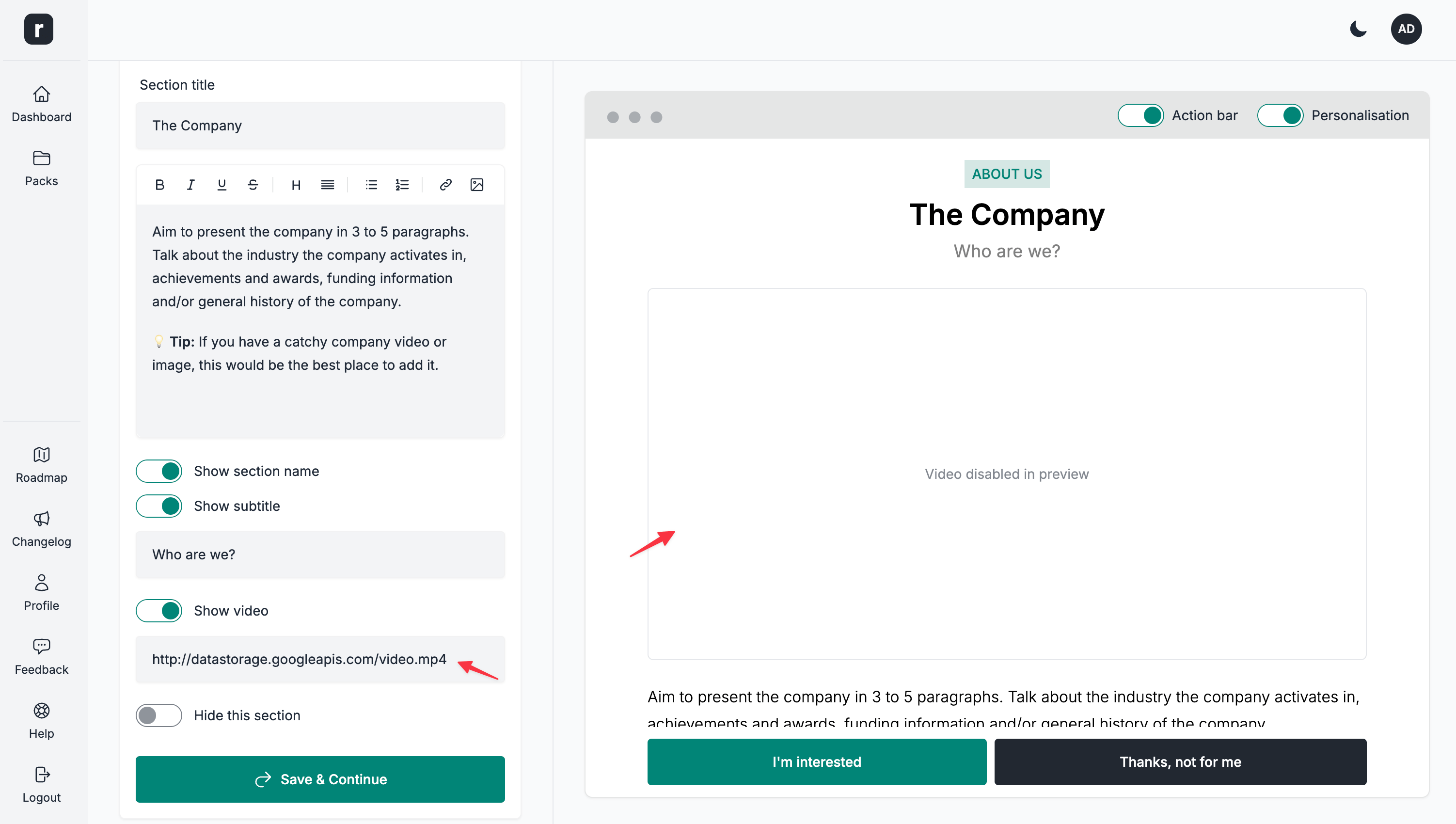
El editor también admite archivos de vídeo *.mp4, pero deben estar alojados en tus propios servidores.
Para añadir un vídeo o archivo *.mp4, los pasos son idénticos a los de añadir un vídeo de YouTube.
La única particularidad es que, al añadir un vídeo *.mp4, la sección de vista previa no cargará la vista previa del vídeo, sino que mostrará un marcador de vídeo. Sin embargo, una vez que guardes el pack candidato (y lo publiques, si todavía no lo has hecho), el vídeo estará visible en la página pública del pack candidato.
Esta particularidad de la vista previa también se aplica a los enlaces de vídeo de Vimeo.