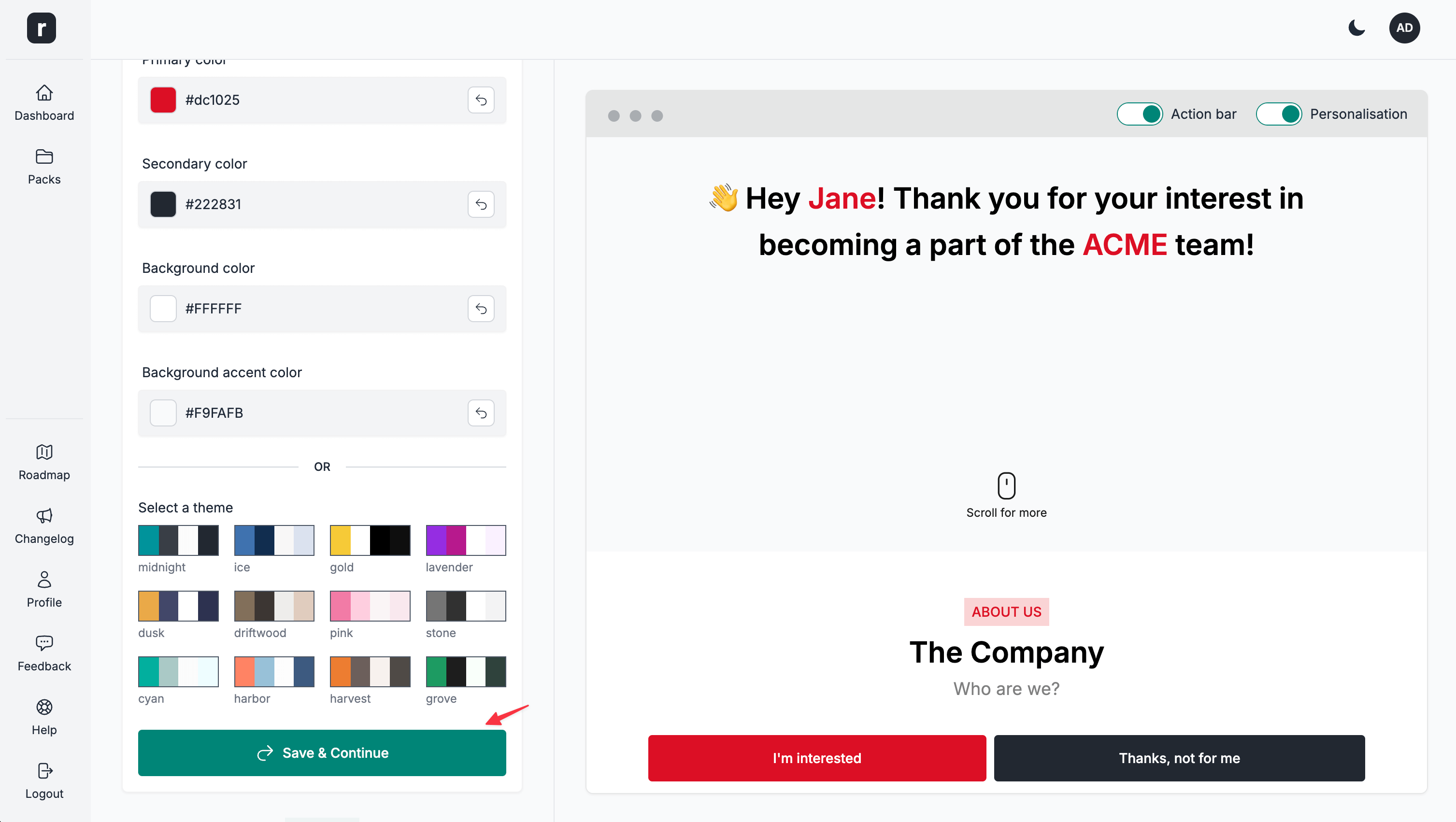
Aplicar un tema o colores de marca personalizados
⚠️ Para visualizar mejor los cambios de tema, asegúrate de tener ya algo de contenido. Para utilizar una plantilla inicial rápida, consulta el artículo de ayuda Usar la plantilla inicial de contenidos.
Aplicar uno de los doce temas prediseñados
-
Abre la página del editor del pack candidato.
-
Desplázate hasta la sección
Tema, dentro deBásicos y Tema.
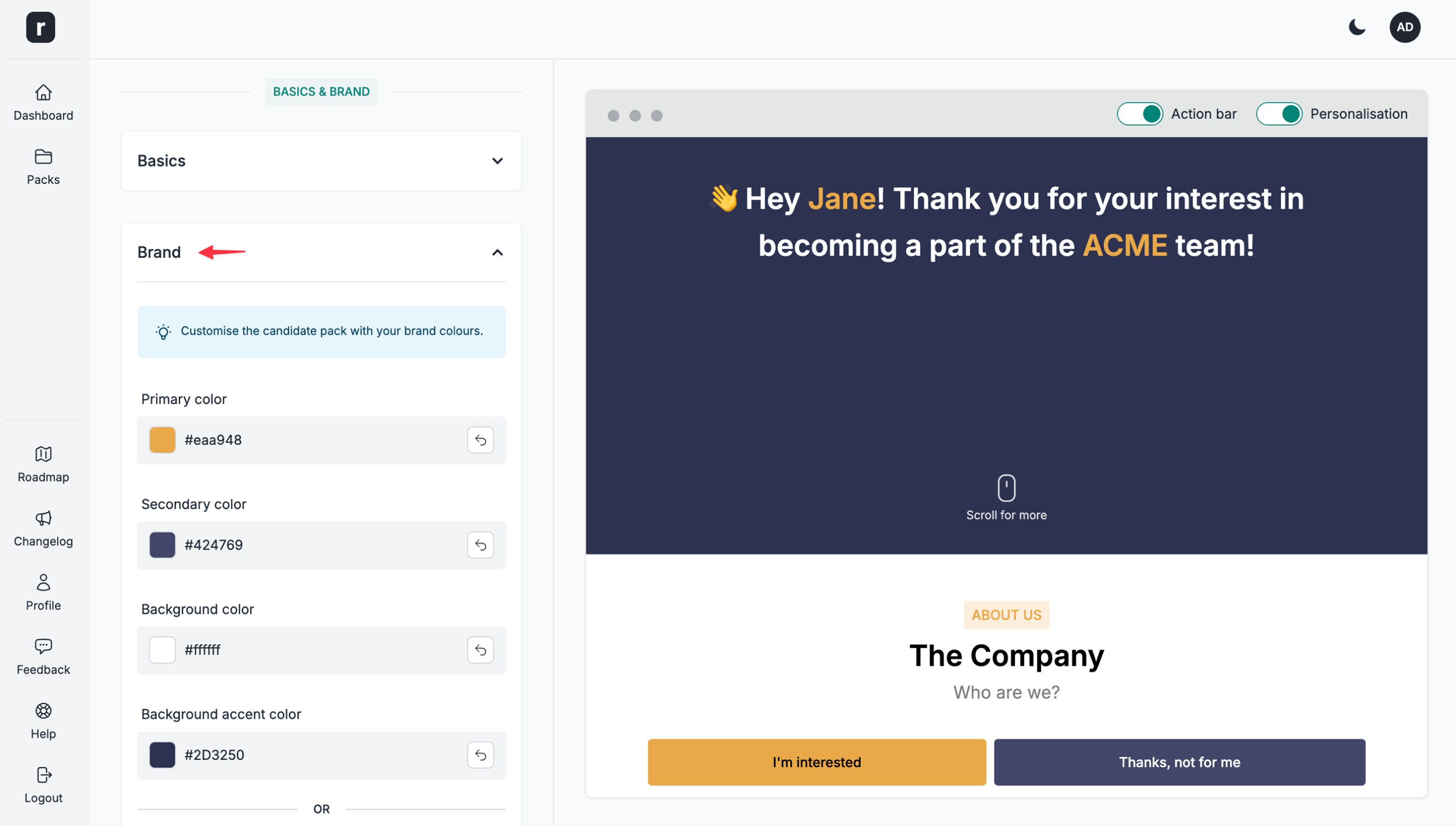
- Selecciona uno de los temas prediseñados.
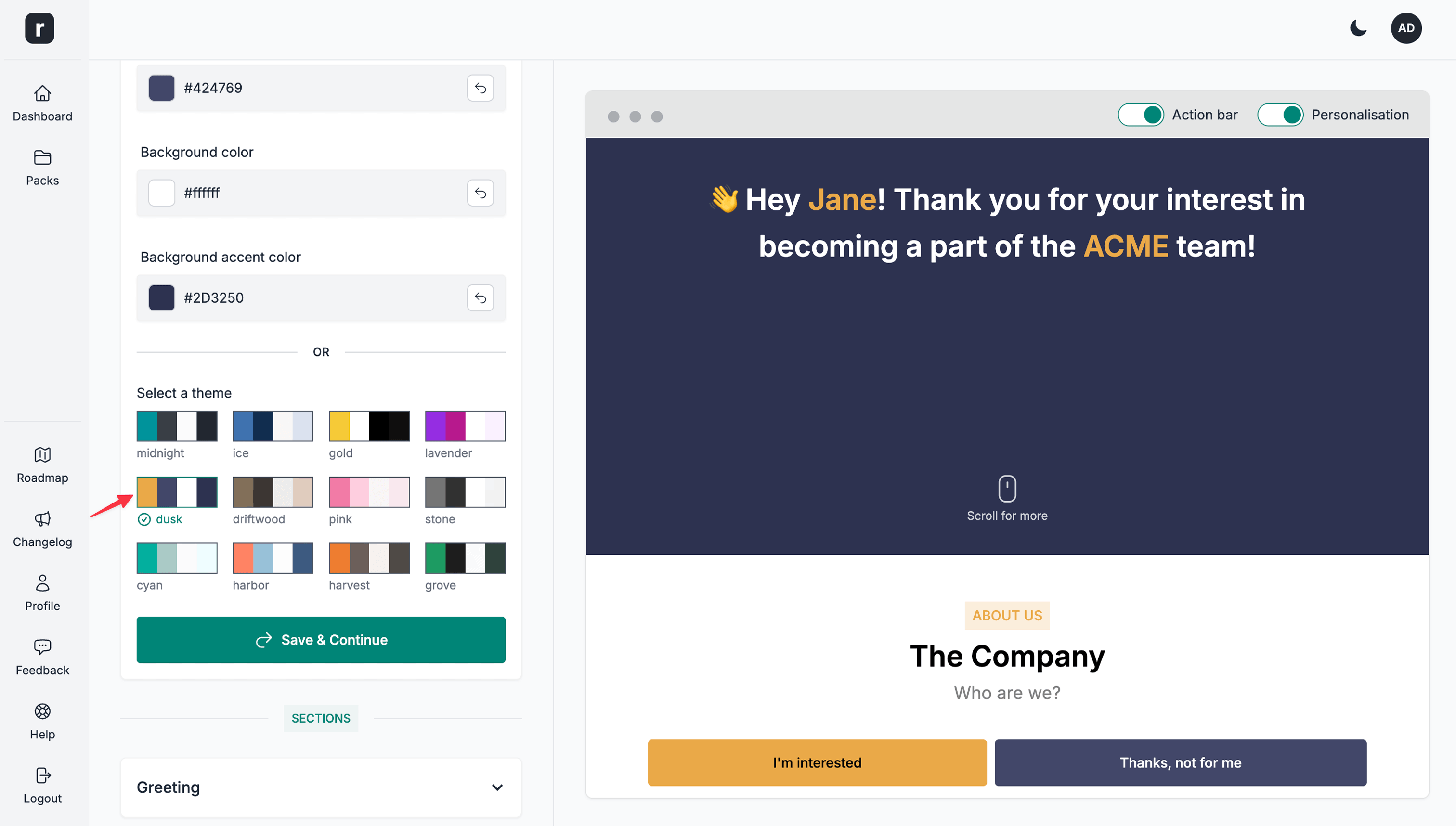
- Haz clic en el botón
Guardar y Continuarpara guardar los cambios.
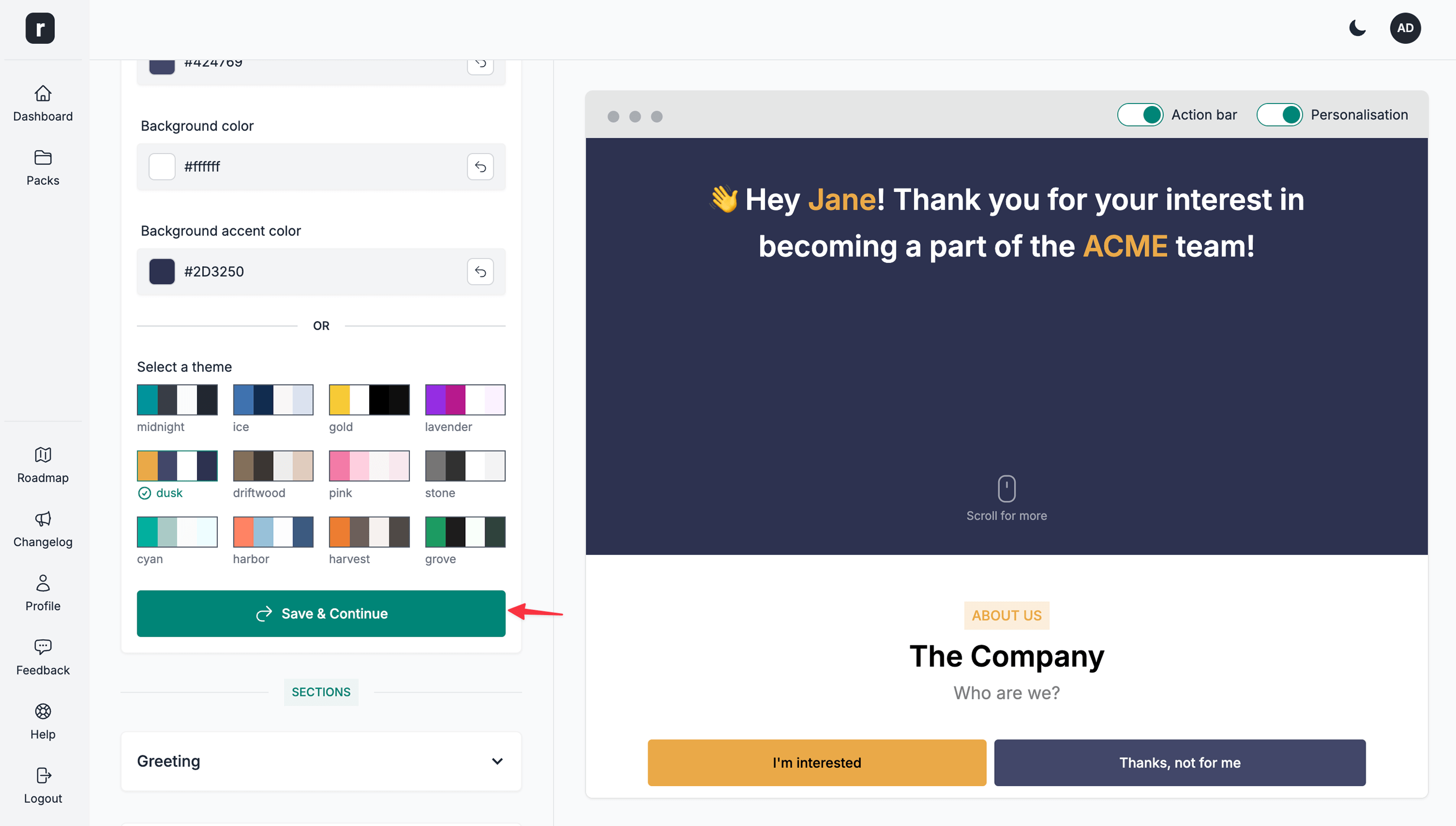
Utilizar colores de marca personalizados
Los colores de marca personalizados solo están disponibles cuando el equipo activo tiene acceso a la función correspondiente. Si perteneces a varios equipos, el acceso depende de los permisos del equipo activo.
-
Abre la página del editor del pack candidato.
-
Desplázate hasta la sección
Tema, dentro deBásicos y Tema.
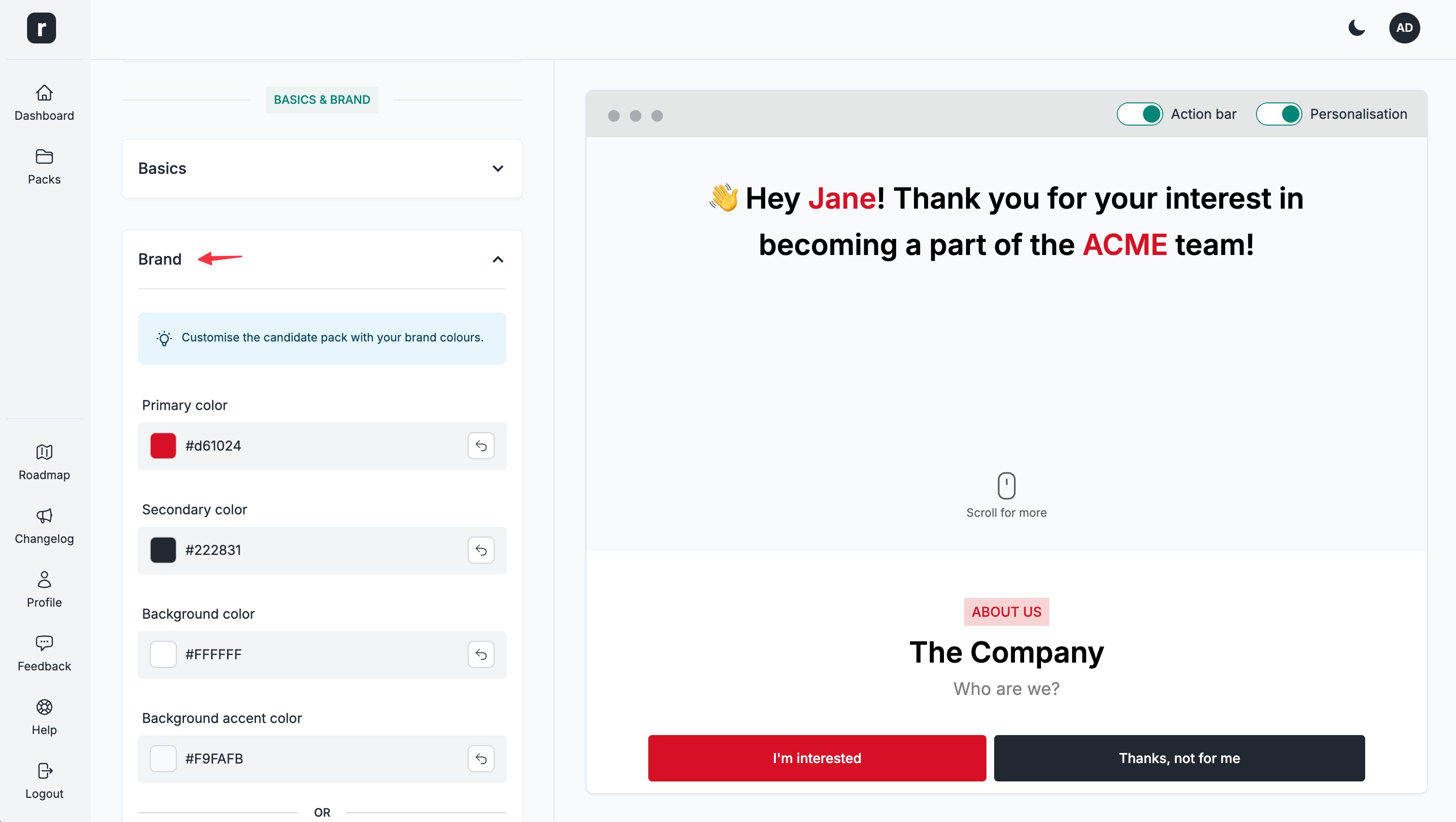
- Abre el panel
Crear tema personalizadopara mostrar las opciones de color y, a continuación, haz clic en cualquiera de las 4 opciones para abrir el selector de colores:- Color primario
- Color secundario
- Color de fondo
- Color de acento de fondo
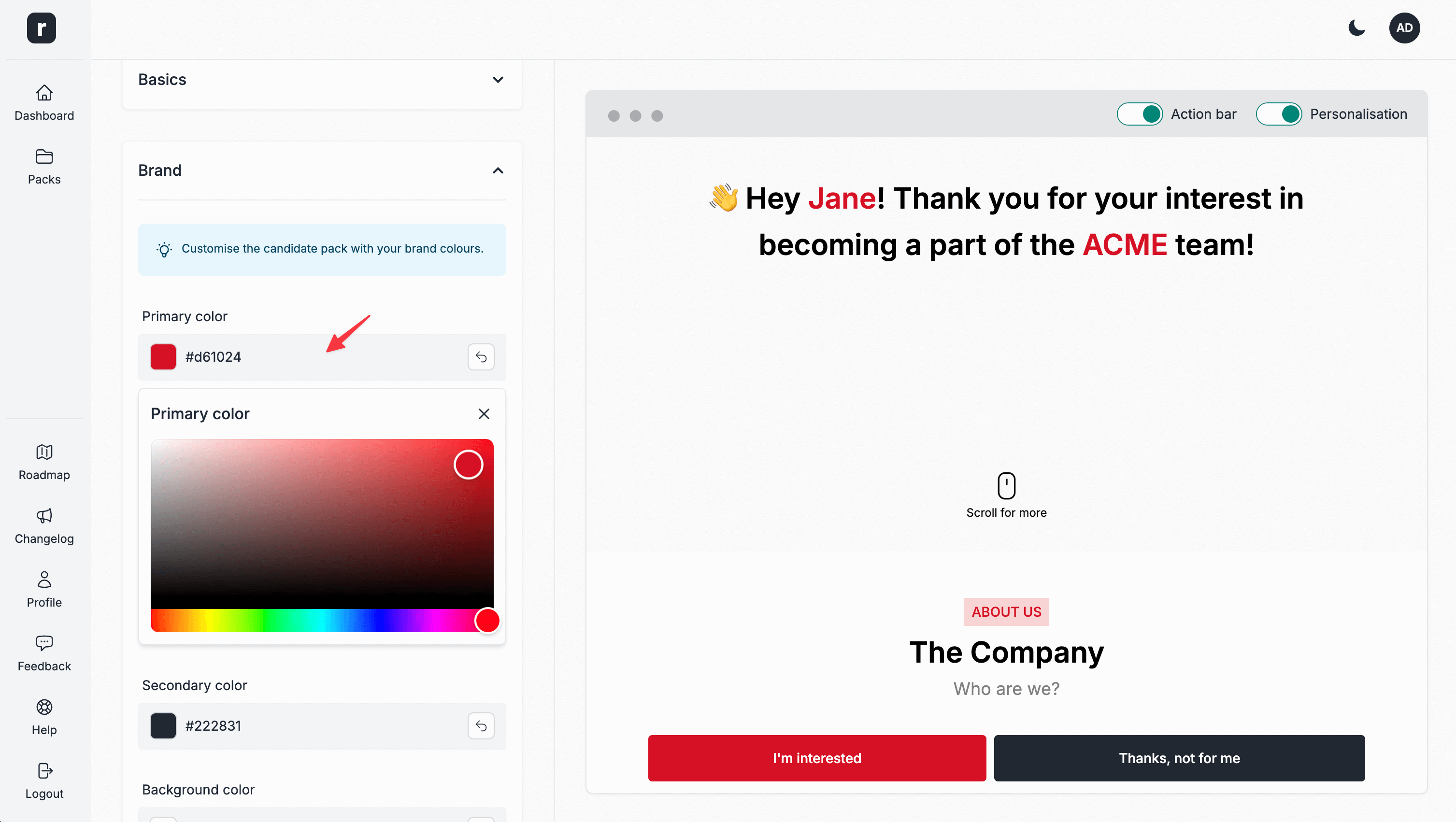
- Haz clic en el botón
Guardar y Continuarpara guardar los cambios.