Añadir un dominio personalizado
Añadir un dominio o subdominio personalizado
La configuración de dominios personalizados solo está disponible para propietarios de equipos con una suscripción activa. Los miembros invitados y los equipos sin acceso activo no pueden configurar un dominio personalizado.
-
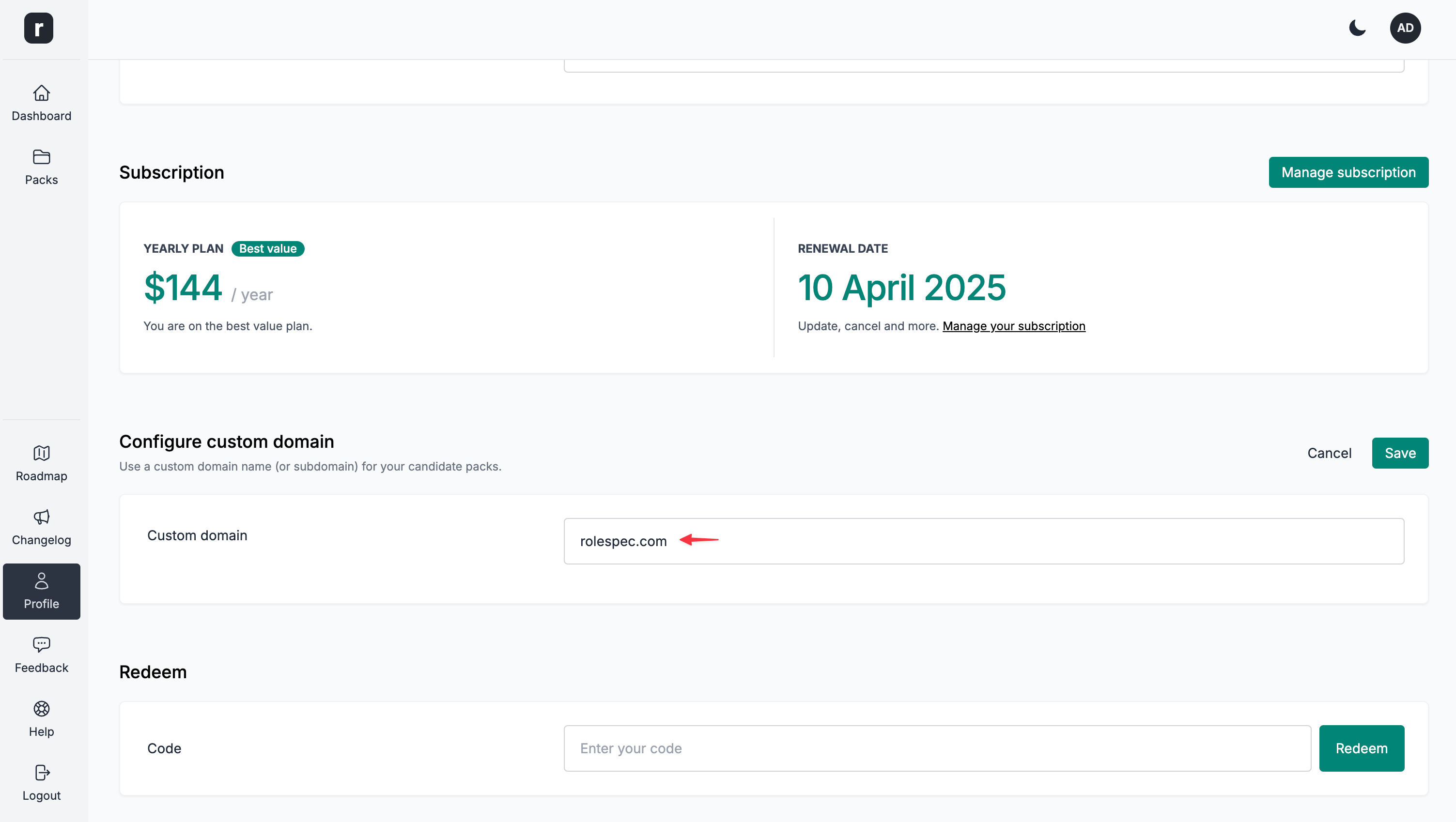
Escribe tu dominio personalizado.
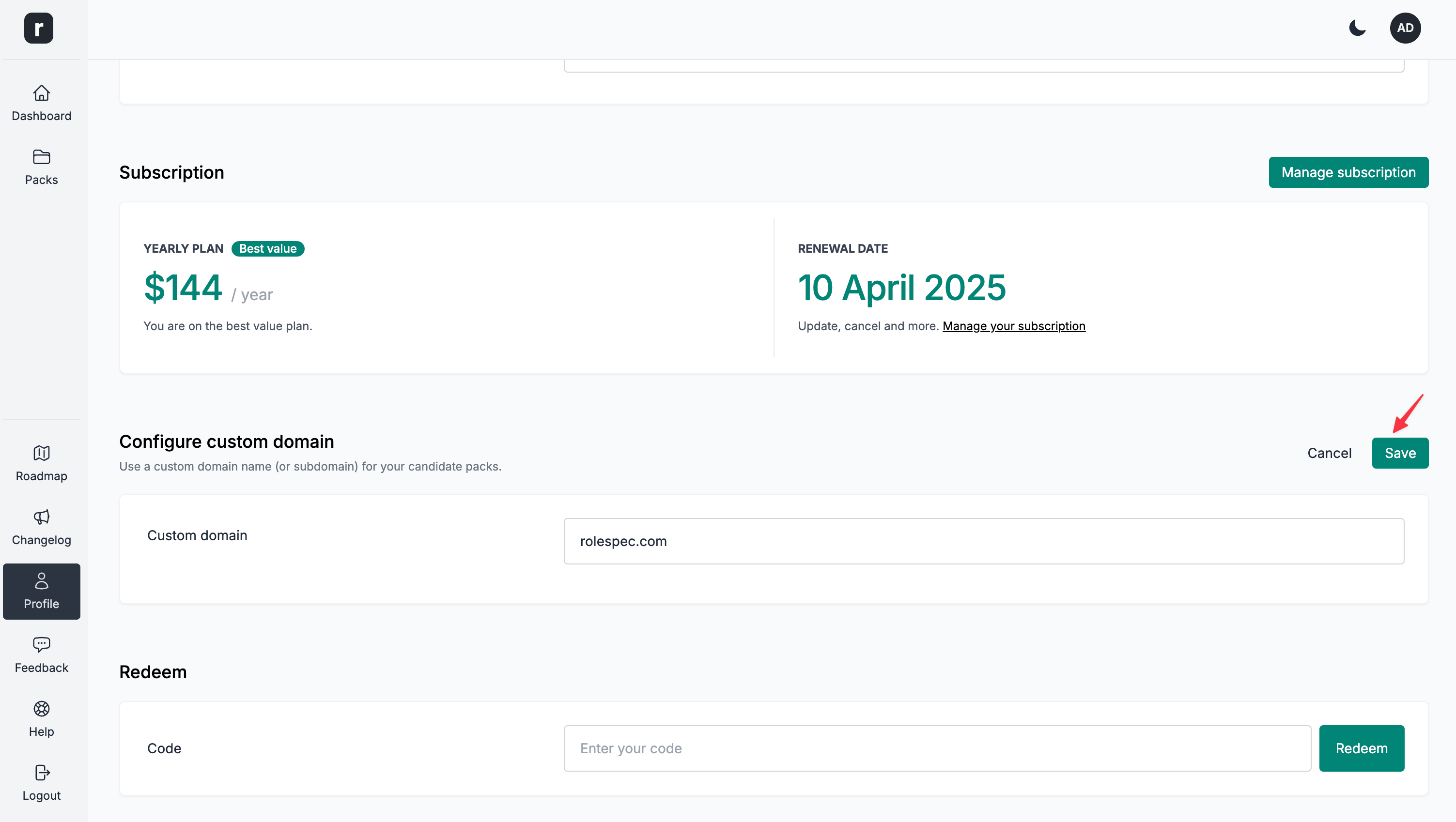
- Haz clic en el botón
Guardar.
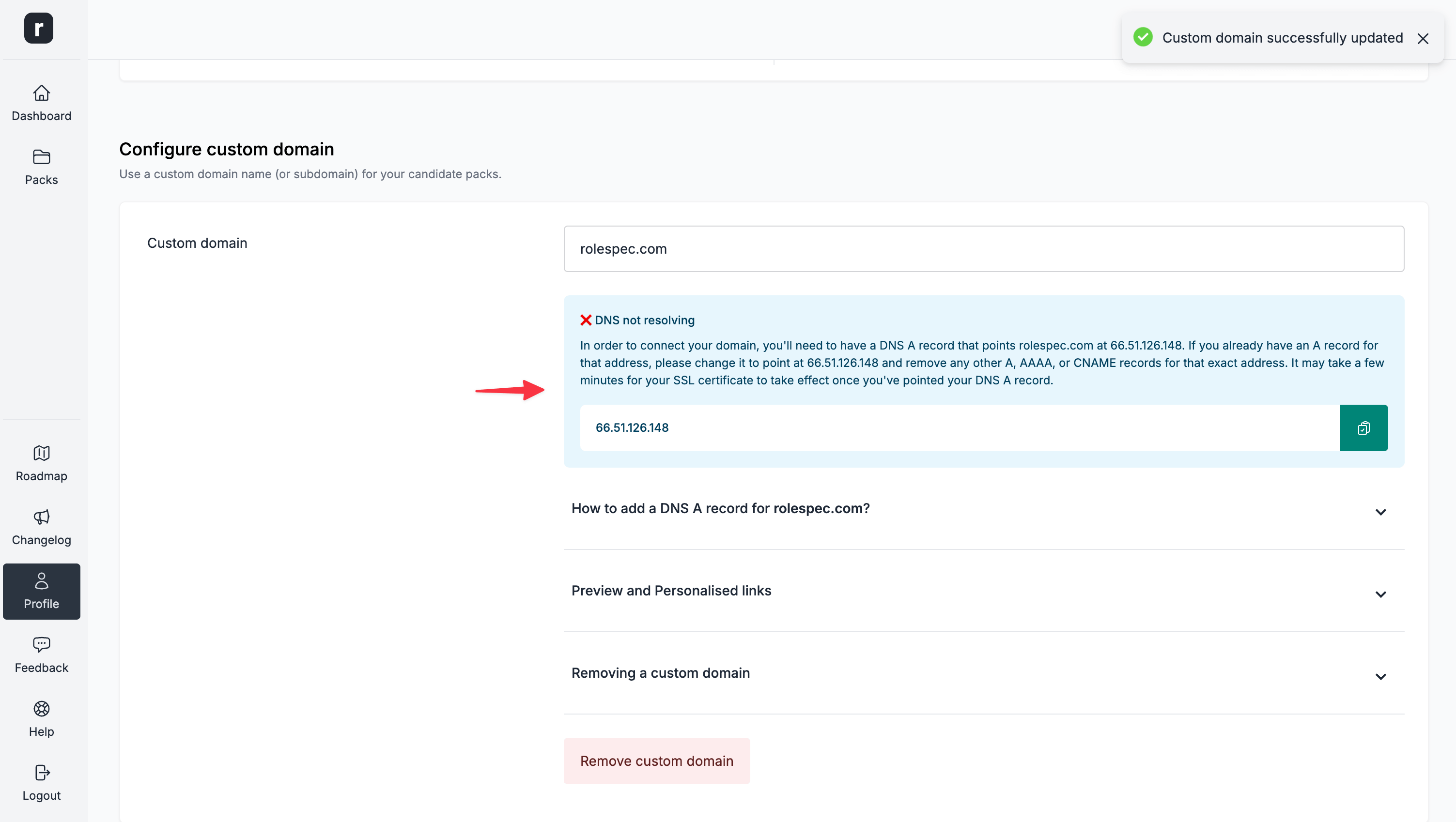
- Se te mostrará una dirección IP a la que debes apuntar tu dominio (registro A de DNS).
¿Cómo añadir un registro A de DNS?
- Inicia sesión en tu registrador de dominios.
- Busca la opción para gestionar la configuración DNS de tu dominio.
- Añade un registro nuevo.
- Elige el registro A entre las opciones.
- Para un dominio raíz como
example.com, introduce@como host. Para un subdominio comojobs.example.com, introducejobscomo host. Usa la dirección IP mostrada como valor. - Establece el valor de
TTLen300(o déjalo en automático). - Guarda los cambios.
Vista previa y enlaces personalizados
Una vez configurado el dominio personalizado, todos los enlaces a los packs candidatos (enlaces de vista previa, generación de enlaces personalizados, etc.) cambiarán automáticamente a tu dominio personalizado.
Por eso, asegúrate de que el dominio personalizado esté configurado correctamente antes de enviar un enlace a un pack candidato.
Aunque los enlaces se sustituyen automáticamente para facilitarte el proceso, el dominio base role.so seguirá funcionando internamente. Si tienes algún problema, siempre puedes volver al dominio predeterminado role.so.
Eliminar un dominio personalizado
Cuando elimines un dominio personalizado, la plataforma volverá al dominio base role.so.
⚠️ Esto significa que los enlaces del dominio personalizado dejarán de funcionar.
Tenlo en cuenta y, si decides eliminar el dominio personalizado, no olvides actualizar los enlaces en todos los lugares donde los hayas utilizado.