Editor de la página de empleo
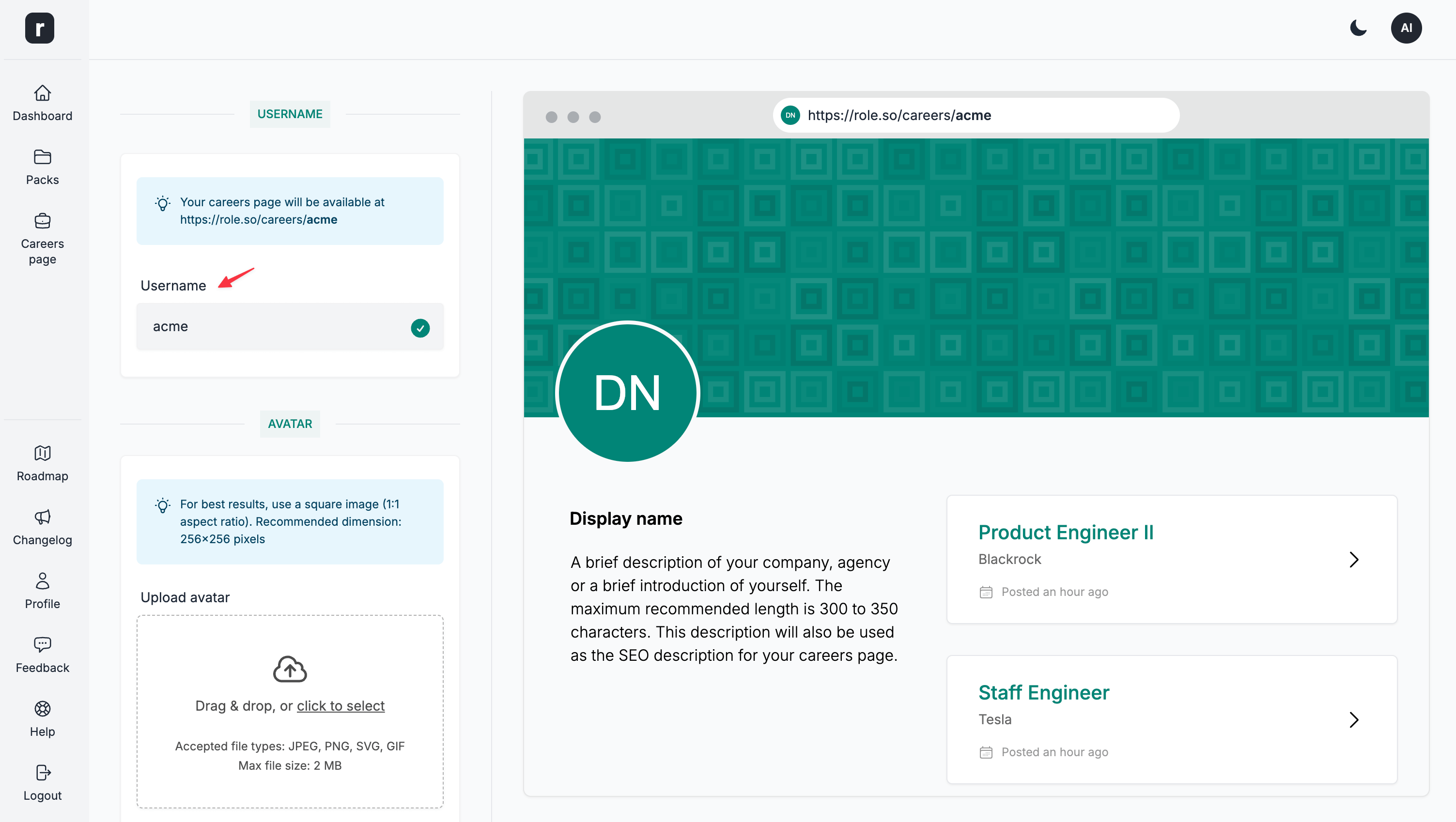
Nombre de usuario
Tu página de empleo estará disponible en distintas direcciones según su ámbito y el modo de URL:
- Una página global en el modo de nombre de usuario heredado:
https://role.so/careers/USERNAMEohttps://TU-DOMINIO.com/careers/USERNAME. - Una página global en el modo de slug de organización:
https://role.so/o/ORGANIZATION/careersohttps://TU-DOMINIO.com/o/ORGANIZATION/careers. En un dominio personalizado raíz, utilizahttps://TU-DOMINIO.com/careers. - Una página de workspace:
https://role.so/o/ORGANIZATION/c/WORKSPACEohttps://TU-DOMINIO.com/o/ORGANIZATION/c/WORKSPACE. En un dominio personalizado raíz, utilizahttps://TU-DOMINIO.com/c/WORKSPACE.
Los requisitos del nombre de usuario y la siguiente captura de pantalla solo se aplican a una página global en el modo de nombre de usuario heredado. El nombre de usuario debe tener al menos 3 caracteres, no puede superar los 50 caracteres y solo puede contener a-z, 0-9 y -.
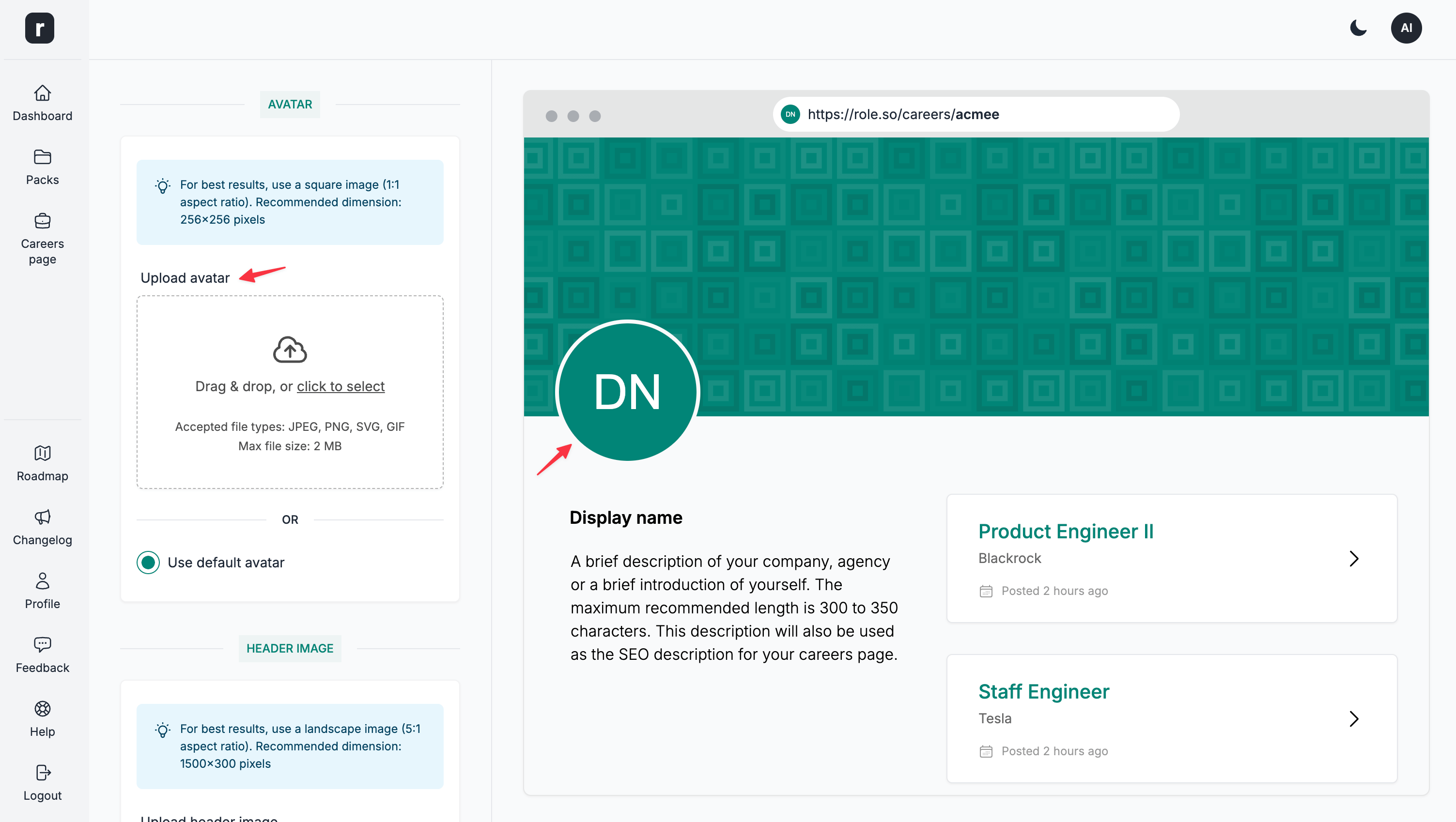
Avatar
Puedes subir un avatar personalizado. Tipos de archivo aceptados: JPEG, PNG y WebP. Tamaño máximo: 4 MB.
Este campo es opcional. Si no subes una imagen de avatar, la plataforma genera uno a partir del campo Nombre para mostrar de la página de empleo. Si no se introduce ningún nombre, utiliza el valor predeterminado Display name.
💡 Para obtener mejores resultados, utiliza una imagen cuadrada (proporción 1:1). Dimensiones recomendadas: 256 × 256 píxeles.
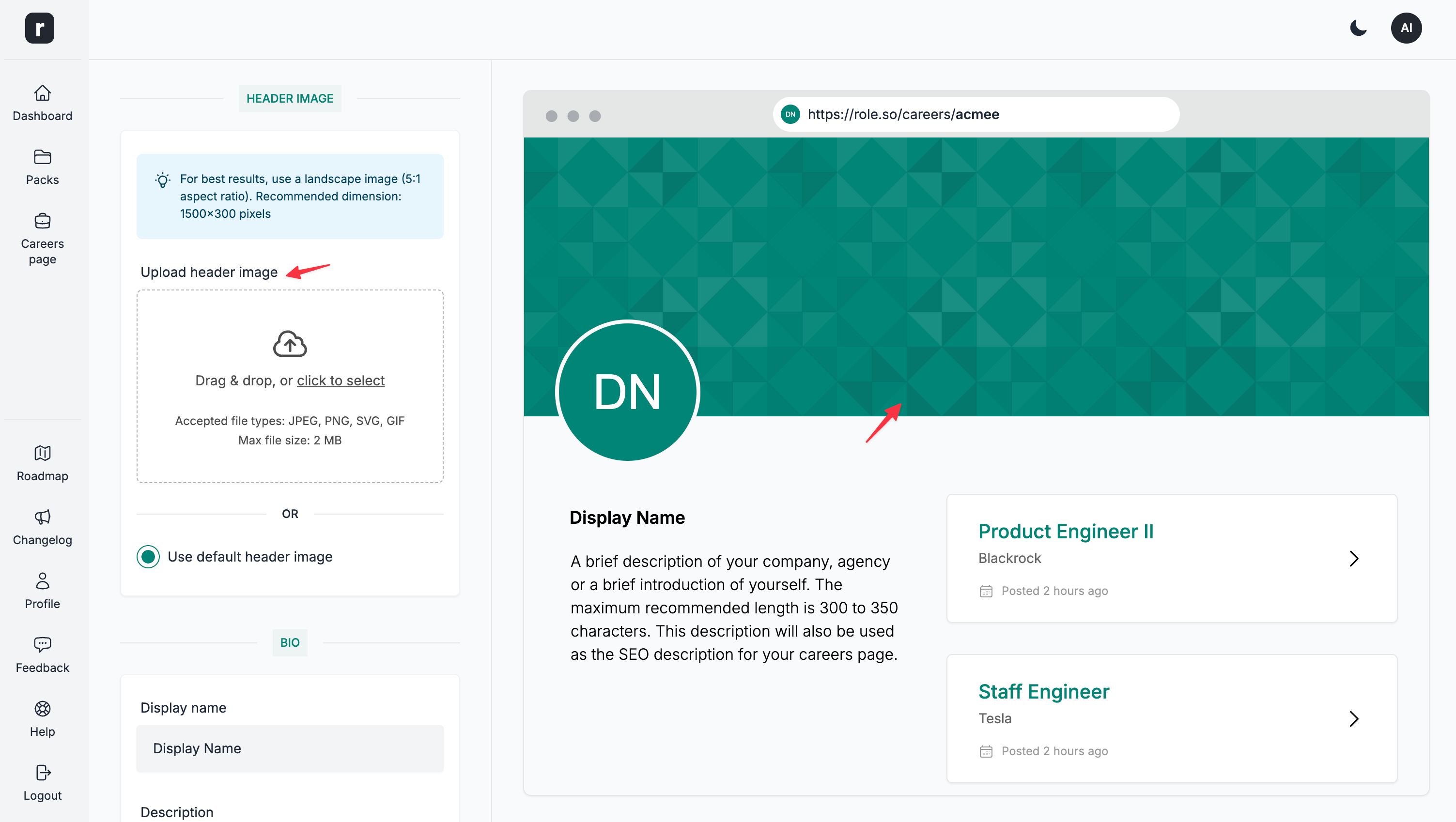
Cabecera
Puedes subir una imagen de cabecera personalizada. Tipos de archivo aceptados: JPEG, PNG y WebP. Tamaño máximo: 4 MB.
Este campo es opcional. Si decides no subir una imagen de cabecera, la plataforma generará una automáticamente a partir del campo Nombre para mostrar.
💡 Para obtener mejores resultados, utiliza una imagen apaisada (proporción 5:1). Dimensiones recomendadas: 1500 × 300 píxeles.
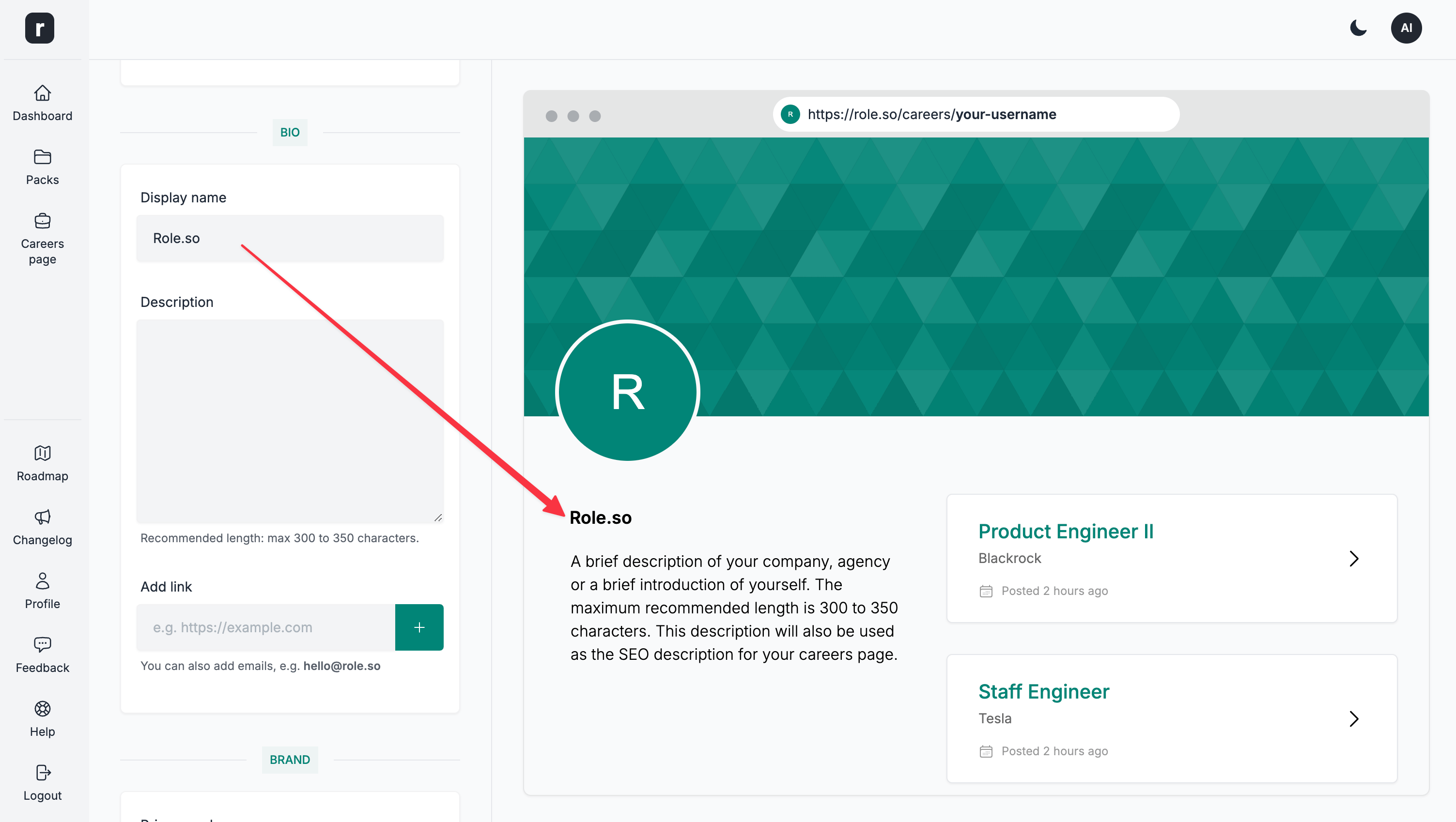
Nombre para mostrar
Nombre que se mostrará en la sección de biografía de la página de empleo.
Descripción
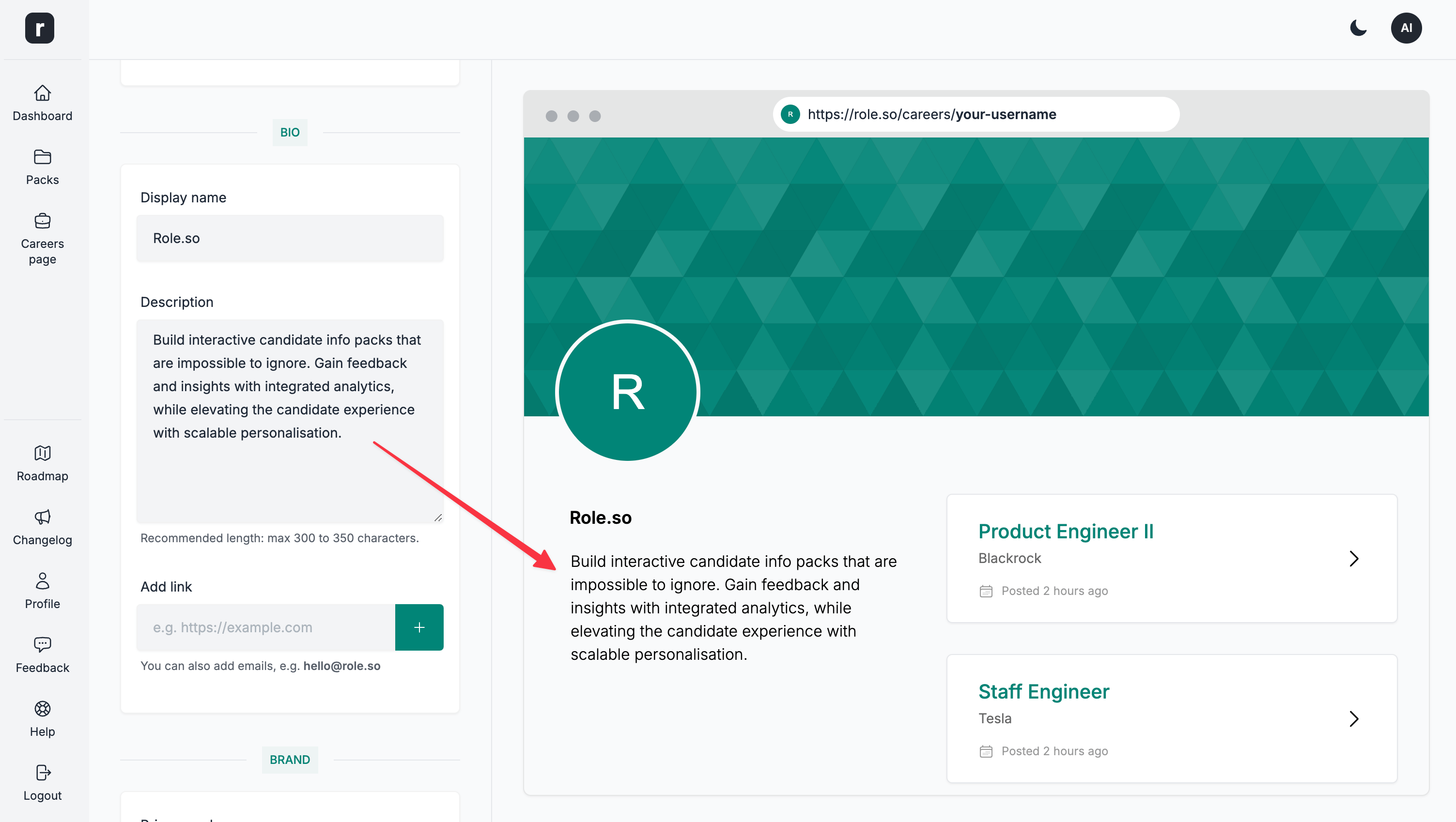
Una breve descripción de tu empresa o agencia, o una breve presentación personal. La longitud máxima recomendada es de 300 a 350 caracteres. Esta descripción también se utilizará como descripción SEO de tu página de empleo.
Enlaces
Campo opcional para añadir enlaces a tu sitio web, perfiles de redes sociales o una dirección de email de contacto. Para añadir un enlace de email, solo tienes que escribir una dirección de email.
Marca
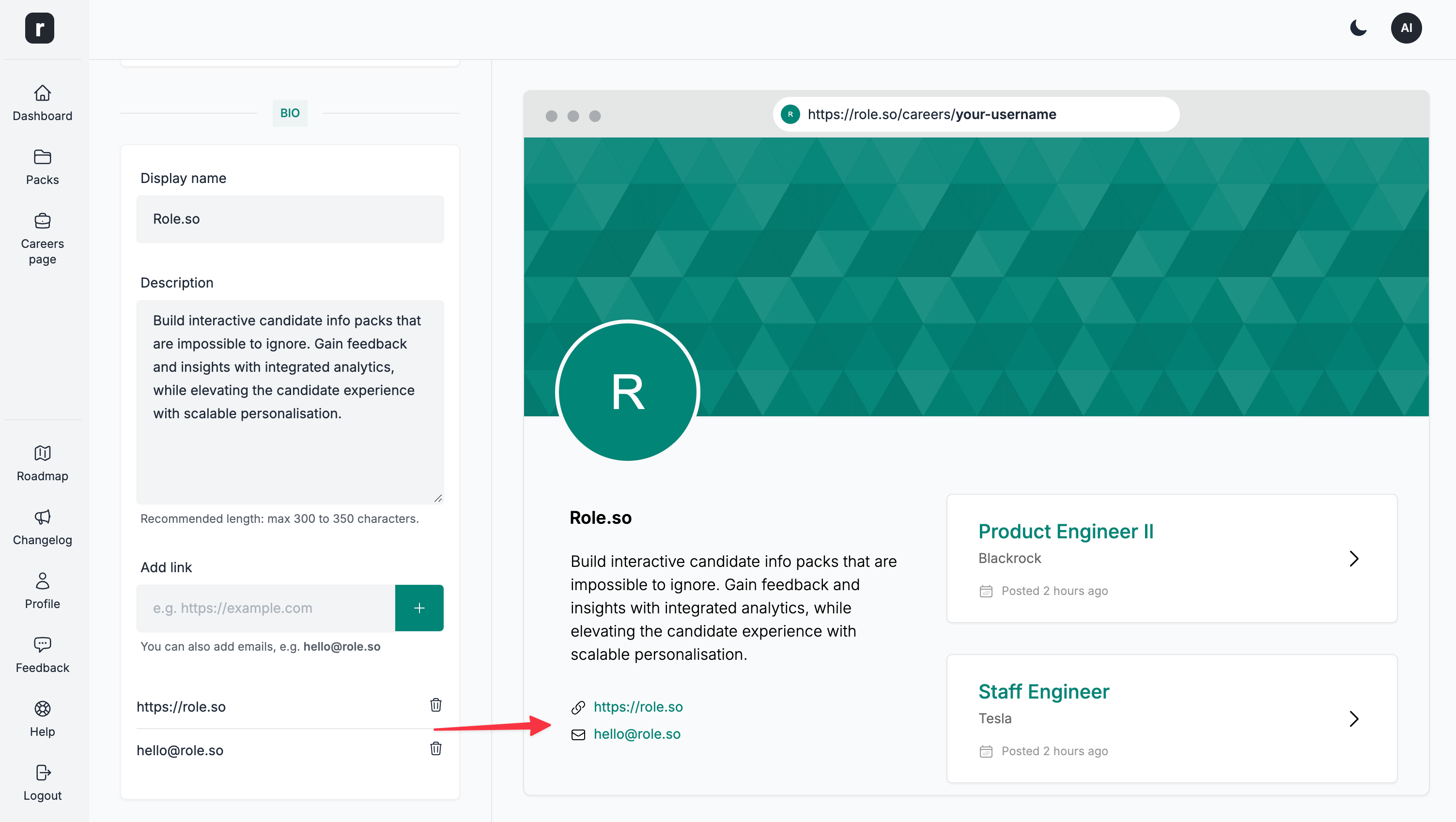
Al igual que en los packs candidatos, puedes personalizar el aspecto de tu página de empleo.
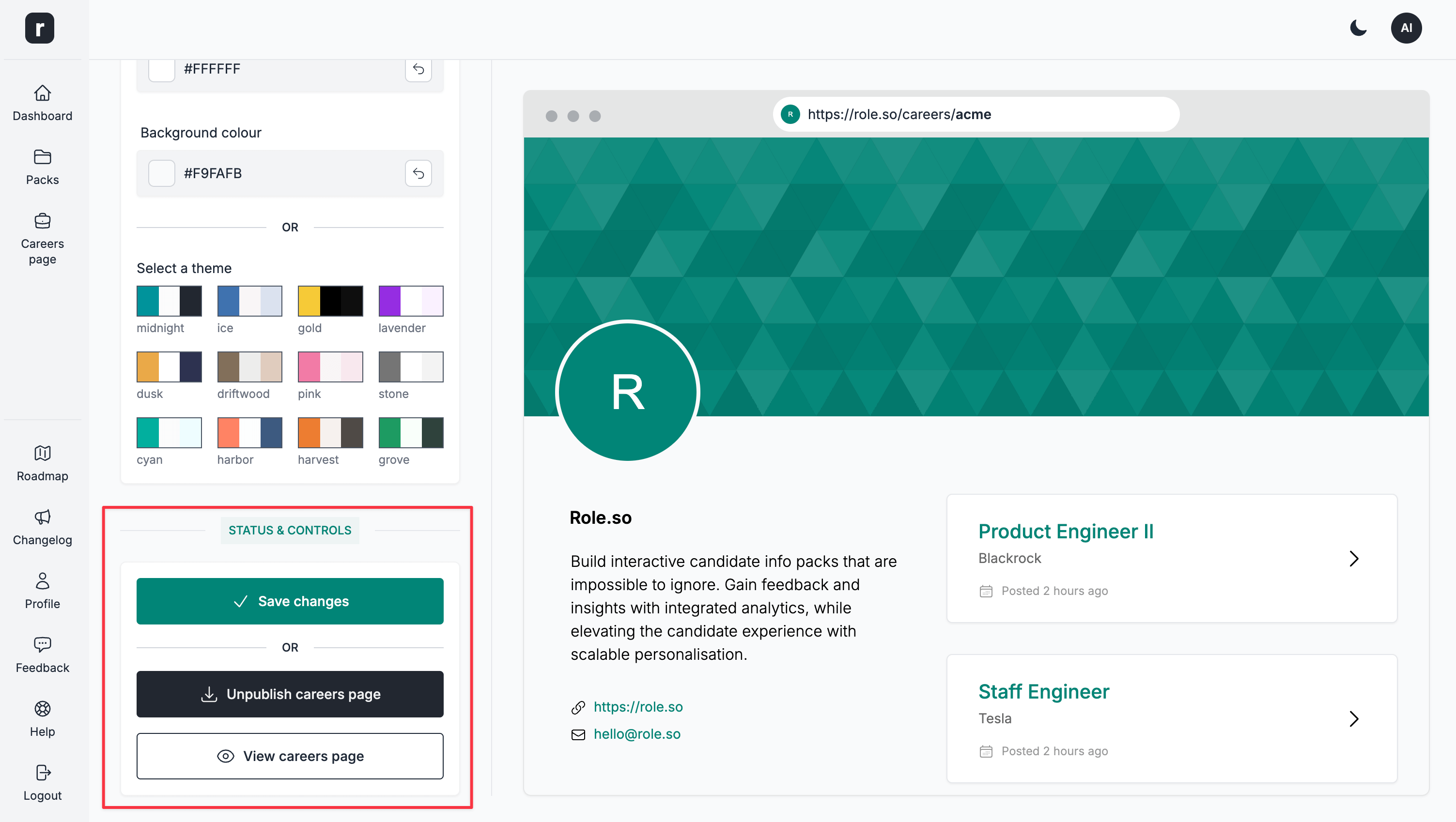
Estado y controles
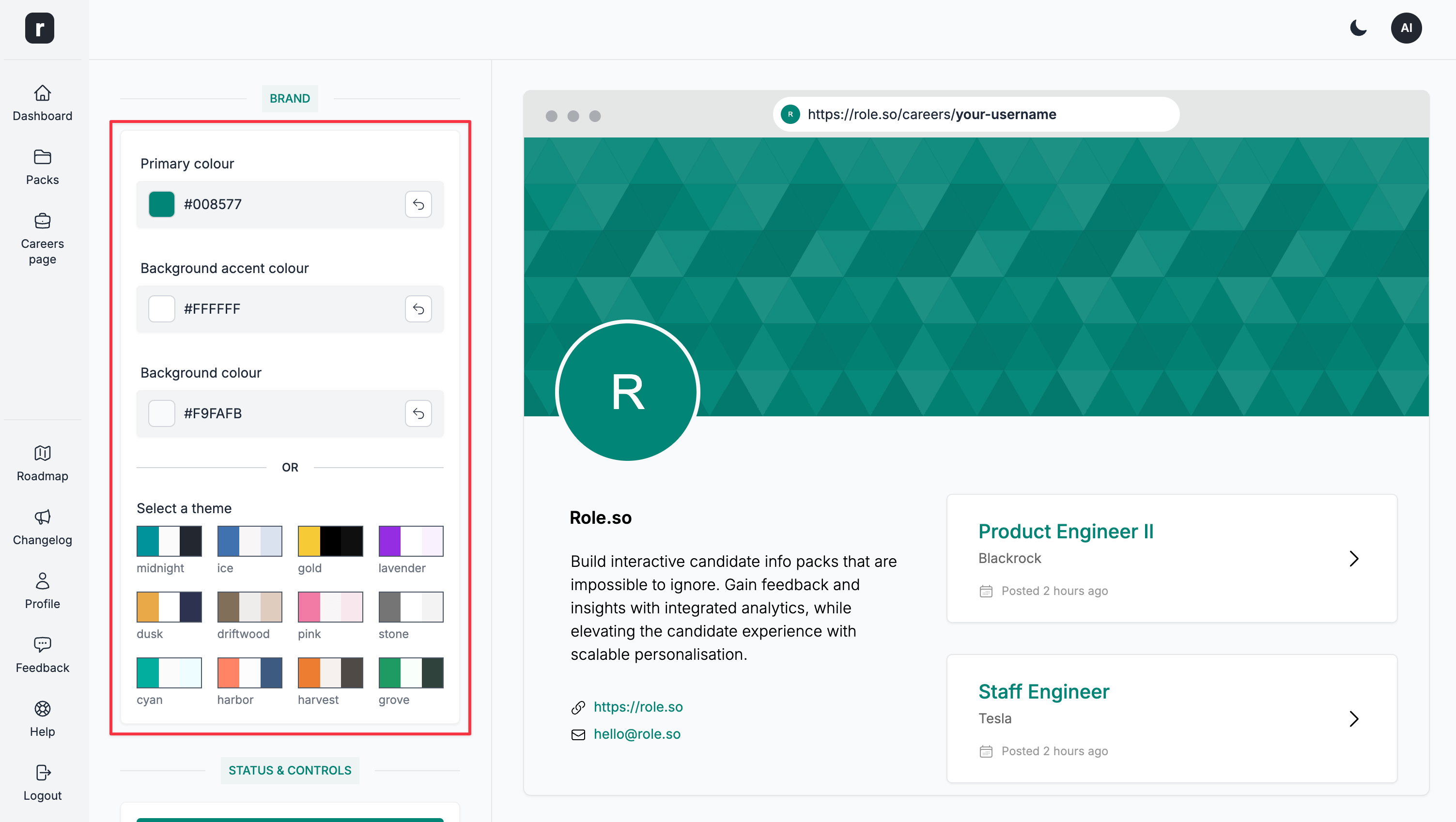
Aquí puedes controlar el estado de tu página de empleo.
Cuando una página de empleo está en modo borrador, puedes:
Guardar cambios: guardar los cambios sin publicarGuardar y Publicar página de empleo: guardar y publicar la página de empleo
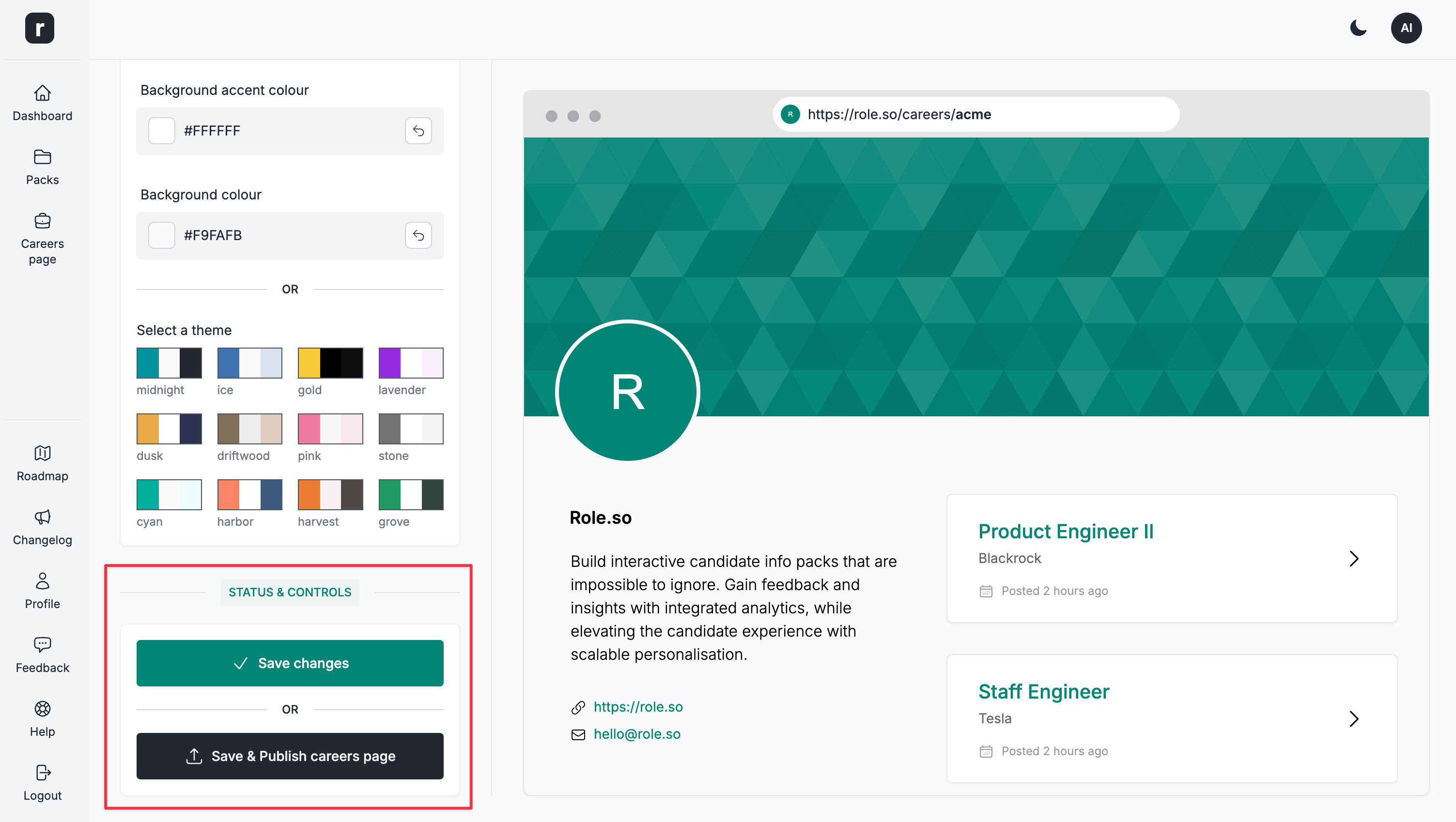
Cuando una página de empleo está publicada, puedes:
Guardar cambios: guardar los cambios sin afectar al estado de la página de empleoDespublicar página de empleo: pasar la página de empleo al modo borradorVer página de empleo: visitar tu página de empleo pública
Elegir los packs que aparecen en las páginas de empleo
En el editor del pack, abre Settings → General, activa o desactiva Mostrar en las páginas de empleo y guarda los cambios. La opción se aplica a las páginas de empleo de la organización y de los workspaces, incluidas sus vistas previas. Está activada por defecto, también en los packs existentes. Solo aparecen los packs publicados, no archivados y con esta opción activada. Una página de workspace muestra únicamente los packs de ese workspace.
Desactivarla no retira la publicación ni convierte el pack en privado: cualquier persona con su enlace directo o personalizado puede seguir viéndolo y presentar su candidatura mientras el plazo siga abierto. El dashboard muestra Oculto en las páginas de empleo cuando la opción está desactivada.
Programar el cierre de candidaturas
En Settings → General → Cierre de candidaturas, elige Sin fecha de cierre, Elegir una fecha para este pack o Usar la fecha límite del job vinculado y guarda los cambios.
Una fecha propia incluye todo ese día en la zona horaria indicada. Con un job vinculado se usa su fecha límite de candidatura y su zona horaria (UTC si no está definida). Los cambios del job se aplican automáticamente. Si no tiene fecha límite, las candidaturas siguen abiertas. Esta opción es independiente de la fecha «Válido hasta» de Google Jobs.
Al vencer el plazo, el pack desaparece de las páginas de empleo y sus vistas previas. Los botones de candidatura se sustituyen por Candidaturas cerradas. Los enlaces directos y personalizados siguen mostrando el contenido. El servidor también rechaza envíos desde formularios abiertos antes del cierre. Los packs existentes siguen abiertos hasta que se elija una regla. Para reabrirlos, selecciona ninguna fecha de cierre o una fecha futura.
La visibilidad y el cierre son independientes. Un pack oculto puede recibir candidaturas mediante sus enlaces hasta la fecha límite. Al vencer el plazo, las candidaturas se cierran aunque esté activada su aparición en las páginas de empleo. Reabrir las candidaturas no activa esa opción: un pack oculto sigue oculto.
-
La opción del job vinculado solo está disponible si el pack está asociado a un job. Sin job vinculado, elige una fecha propia o ninguna fecha de cierre.
-
Una fecha pasada cierra las candidaturas al guardar. Para reabrirlas, elimina la fecha o elige una futura. Si sigues la fecha del job, modifica la fecha del job.
-
El aviso de cierre se muestra en el idioma del pack, independientemente del idioma del dashboard o del navegador.
-
Por ejemplo, una fecha límite del 31 de diciembre cierra las candidaturas el 1 de enero a las 00:00 en la zona horaria seleccionada.
-
El cierre no elimina las candidaturas ya recibidas, no archiva el pack ni retira su publicación.
Comparar o reutilizar la caducidad de Google Jobs
Si Google Jobs tiene una fecha de caducidad, los ajustes generales muestran un aviso cuando difiere del cierre de candidaturas o no hay cierre configurado. Las fechas pueden ser distintas: ninguna opción sobrescribe automáticamente la otra.
Pulsa Usar esta fecha para cerrar las candidaturas y guarda los cambios. Una fecha con hora conserva su instante exacto, segundos y desplazamiento horario, y se muestra como Fecha y hora exactas en la zona indicada. Un valor antiguo que solo contiene un día se copia como fecha inclusiva, con una explicación antes de importarlo.
Es una copia puntual, no una sincronización. Los cambios posteriores en Google Jobs no modifican el cierre. Un plazo importado que ya haya vencido cierra las candidaturas al guardar. Puedes volver a una fecha propia, la fecha del job vinculado o ninguna fecha de cierre.