De flow van het afwijzingsformulier aanpassen
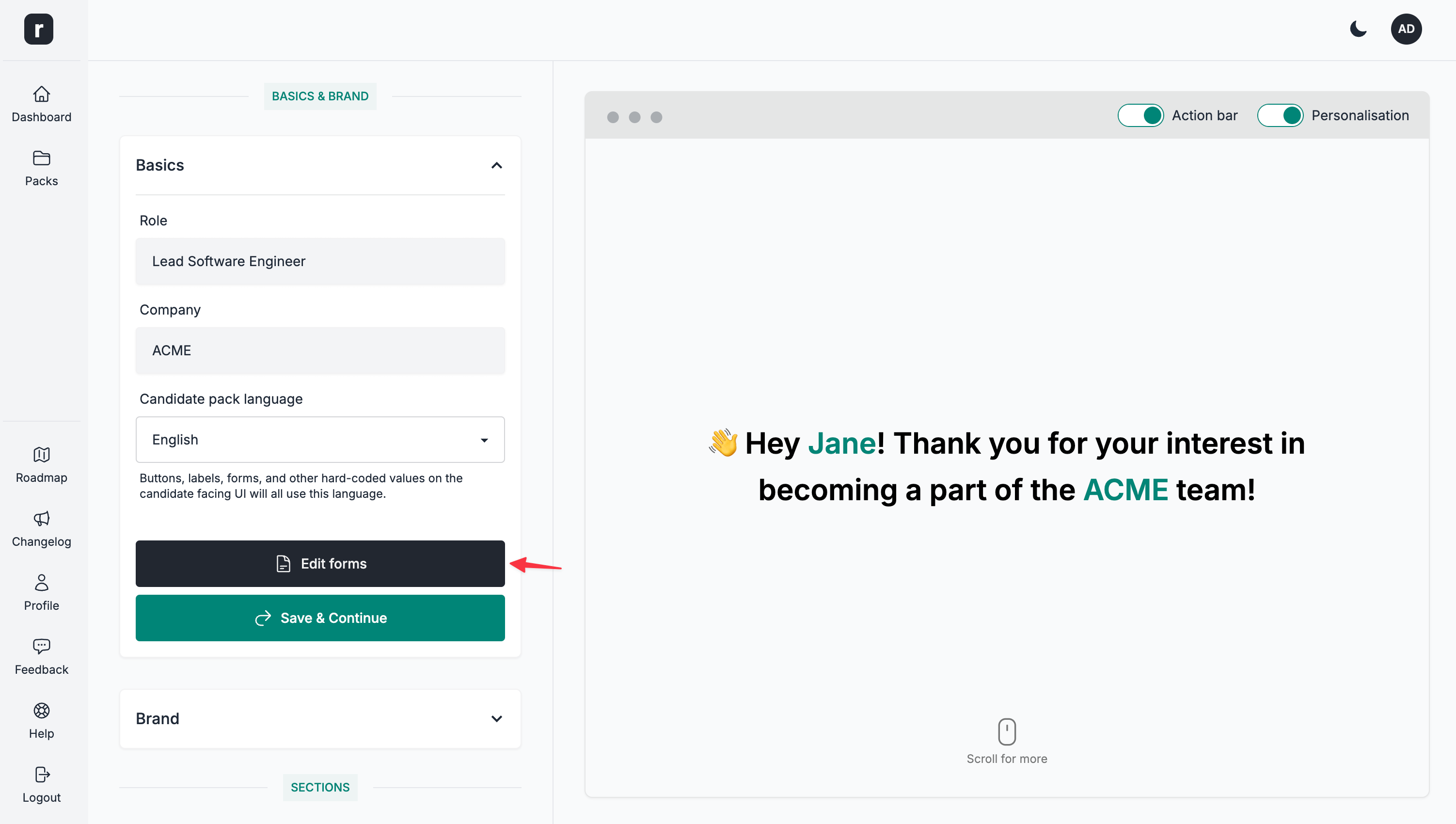
Je kunt het gedrag van de knop Nee, bedankt op de openbare pagina van het kandidatenpakket op verschillende manieren aanpassen. Ga naar een editorpagina van een kandidatenpakket en klik onder de sectie Basics op de knop Formulieren bewerken om de formuliereditor te openen.
Controleer in de formuliereditor of je op het tabblad Afwijzingsformulier staat.
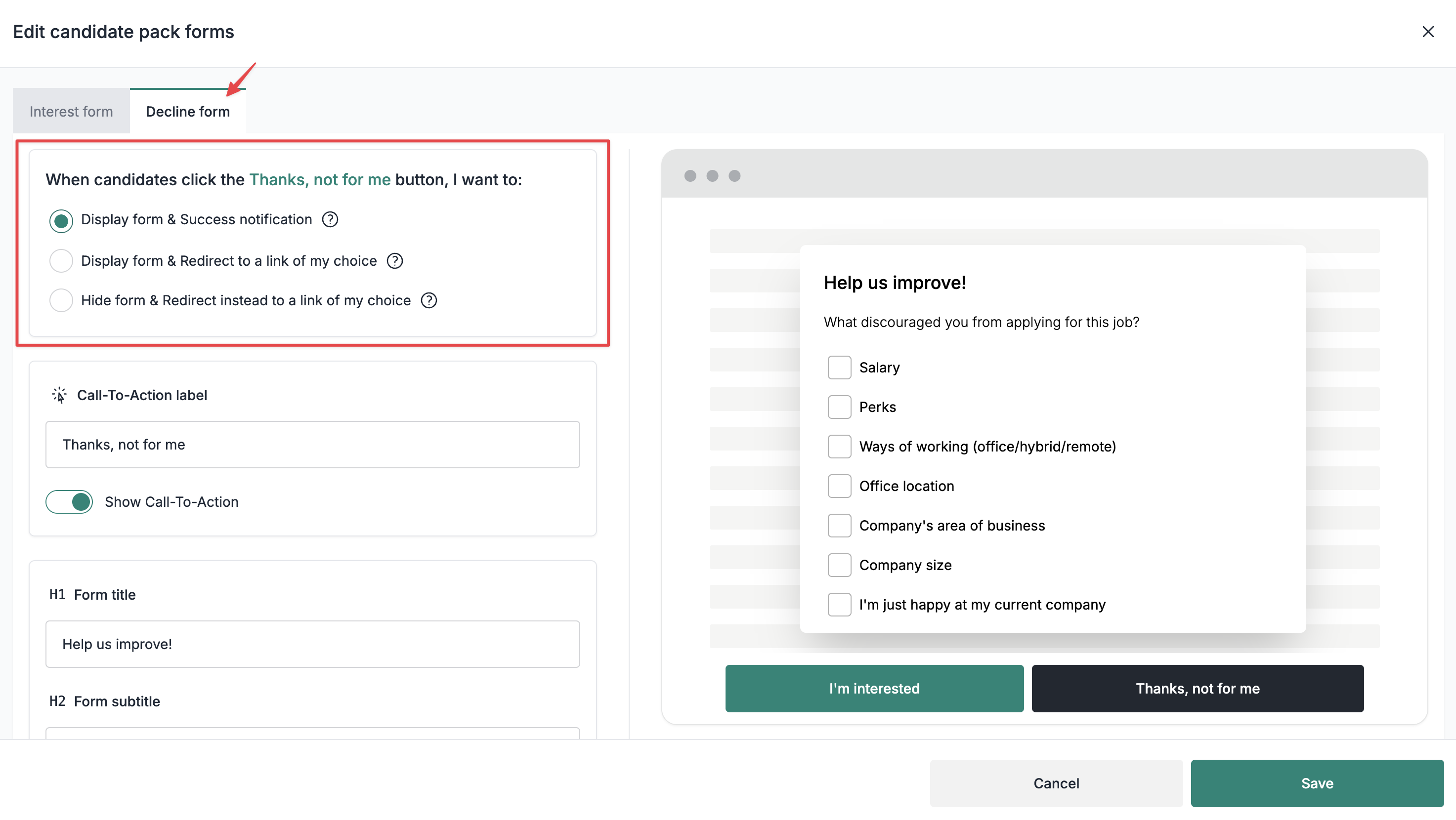
De flow van het afwijzingsformulier aanpassen
1. Formulier weergeven en succesmelding tonen
Hoe werkt deze flow?
- Kandidaten klikken op de knop
Nee, bedankt. - Er wordt een formulier voor gegevensverzameling weergegeven.
- Kandidaten vullen het formulier in.
- Er wordt een succesmelding aan de kandidaten getoond.
De gegevens uit het formulier worden opgeslagen en weergegeven op de statistiekenpagina van het kandidatenpakket.
2. Formulier weergeven en doorsturen naar een link van mijn keuze
Hoe werkt deze flow?
- Kandidaten klikken op de knop
Nee, bedankt. - Er wordt een formulier voor gegevensverzameling weergegeven.
- Kandidaten vullen het formulier in.
- Na het succesvol invullen van het formulier worden kandidaten doorgestuurd naar een link van jouw keuze.
De gegevens uit het formulier worden opgeslagen en weergegeven op de statistiekenpagina van het kandidatenpakket.
3. Formulier verbergen en in plaats daarvan doorsturen naar een link van mijn keuze
Hoe werkt deze flow?
- Kandidaten klikken op de knop
Nee, bedankt. - Er wordt geen formulier weergegeven.
- In plaats daarvan worden kandidaten doorgestuurd naar een link van jouw keuze.
⚠️ Gebruik deze flow alleen voor aangepaste situaties. Als je deze flow selecteert, worden er geen afwijzingsredenen meer verzameld. Het totale aantal afwijzingsklikken blijft wel geregistreerd worden.
Aangepaste links
Bij aangepaste links kun je elke link van een derde partij gebruiken: Calendly, LinkedIn, Workable of een ander ATS naar keuze.