Aangepaste titels, labels en knoppen toevoegen
Met de Formuliereneditor kun je elk aspect van de twee hoofdformulieren aanpassen: het Interesseformulier en het Afwijzingsformulier.
De belangrijkste call-to-actionknoppen aanpassen
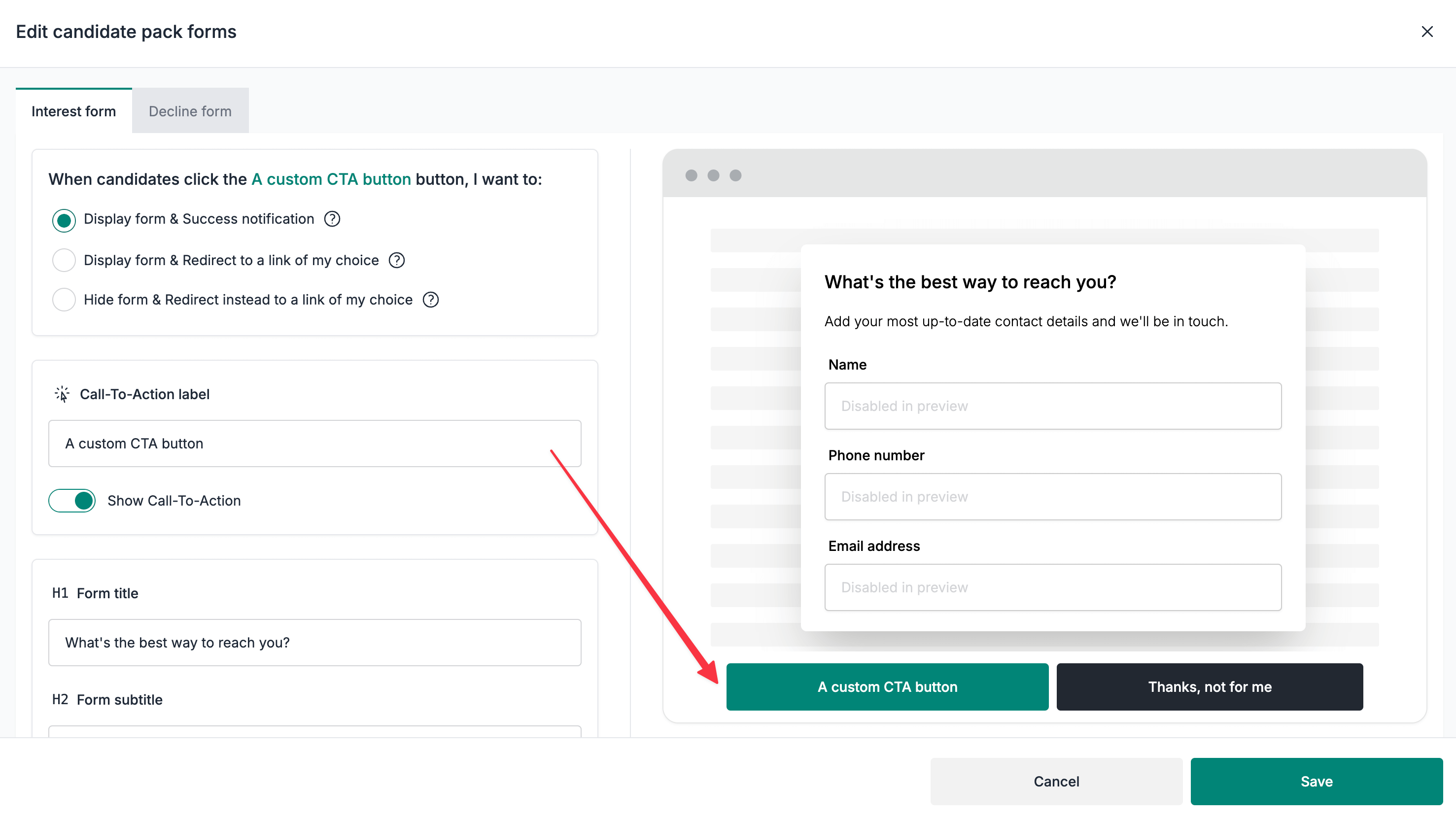
- Selecteer het tabblad
InteresseformulierofAfwijzingsformulier, afhankelijk van wat je wilt aanpassen. - Scrol naar de sectie
Call-To-Action labelen pas het label naar wens aan. - Klik op de knop
Opslaanom je wijzigingen op te slaan.
De belangrijkste call-to-actionknoppen uitschakelen
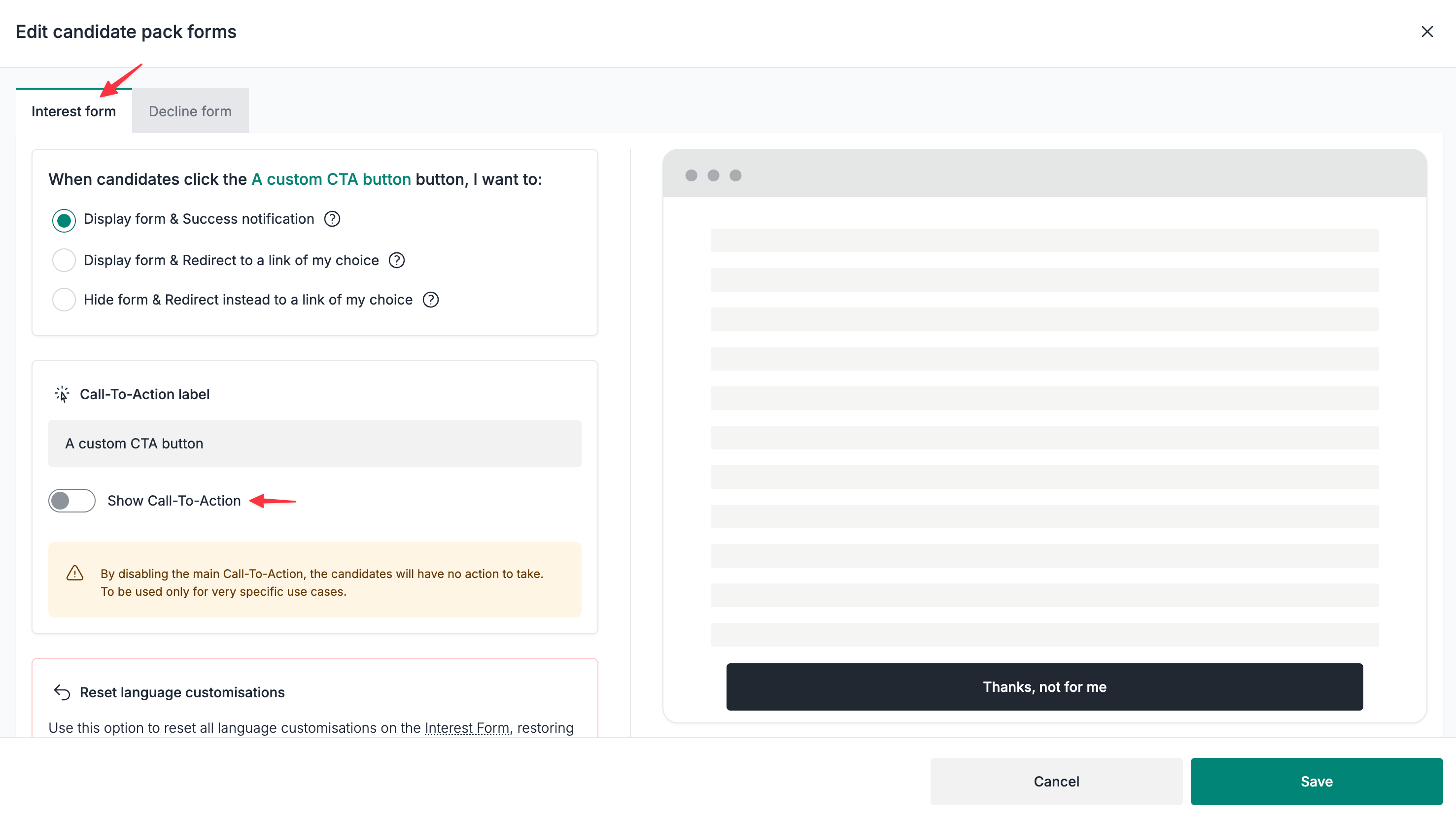
⚠️ Met deze optie worden de knoppen effectief verborgen, waardoor er geen formulieren worden weergegeven en er ook niet wordt doorgestuurd. Gebruik deze optie alleen voor zeer specifieke situaties.
- Selecteer het tabblad
InteresseformulierofAfwijzingsformulier, afhankelijk van wat je wilt aanpassen. - Schakel
Call-To-Action weergevenuit onder de sectieCall-To-Action label. - Klik op de knop
Opslaanom je wijzigingen op te slaan.
De titels en ondertitels van het formulier aanpassen
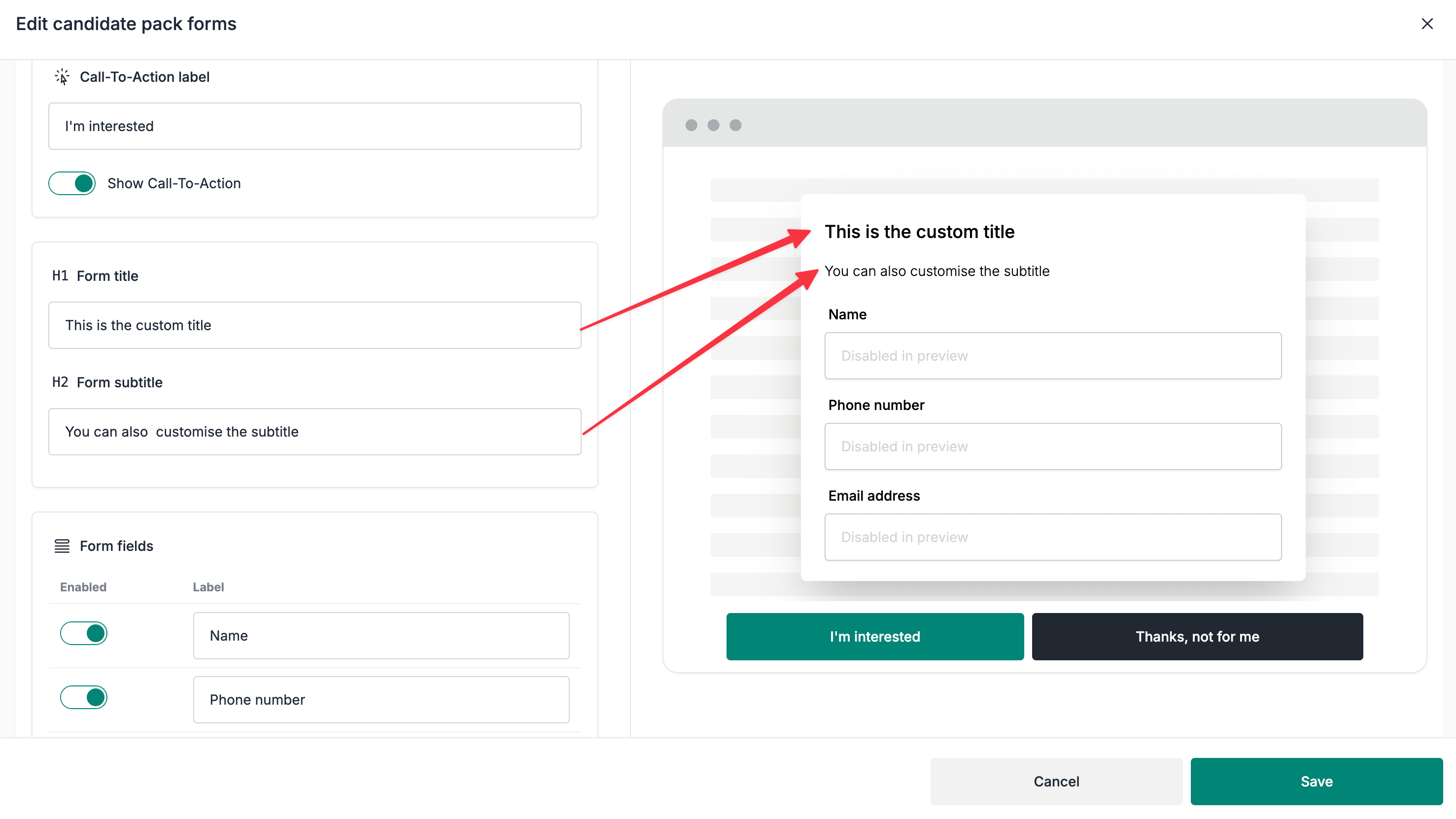
- Selecteer het tabblad
InteresseformulierofAfwijzingsformulier, afhankelijk van wat je wilt aanpassen. - Scrol naar de secties
FormuliertitelenFormulierondertitel. - Klik op de knop
Opslaanom je wijzigingen op te slaan.
De velden voor afwijsredenen aanpassen
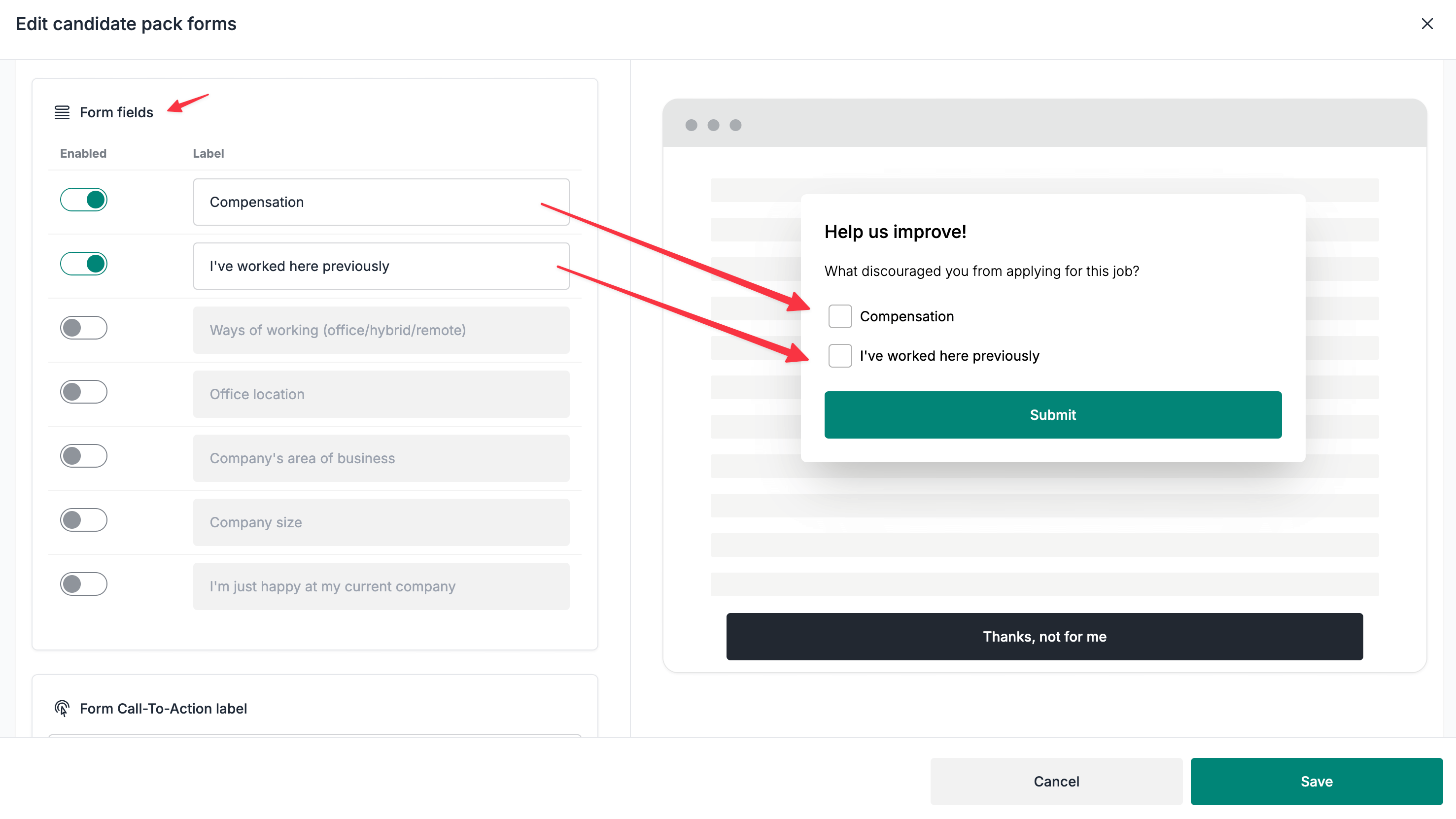
⚠️ Als je de velden voor afwijsredenen aanpast, wordt ook de tabel
Redenen voor afwijzingop de statistiekpagina van het kandidatenpakket bijgewerkt.
- Selecteer het tabblad
Afwijzingsformulier. - Scrol naar de sectie
Formuliervelden. - Schakel de gewenste velden in of uit.
- Hernoem de velden indien nodig.
- Klik op de knop
Opslaanom je wijzigingen op te slaan.
De aanpassingen van het formulier resetten
⚠️ Deze actie kan niet ongedaan worden gemaakt. Ga voorzichtig te werk.
- Selecteer het tabblad
InteresseformulierofAfwijzingsformulier, afhankelijk van het formulier dat je wilt resetten. - Scrol naar de sectie
Taalcustomisaties resetten.
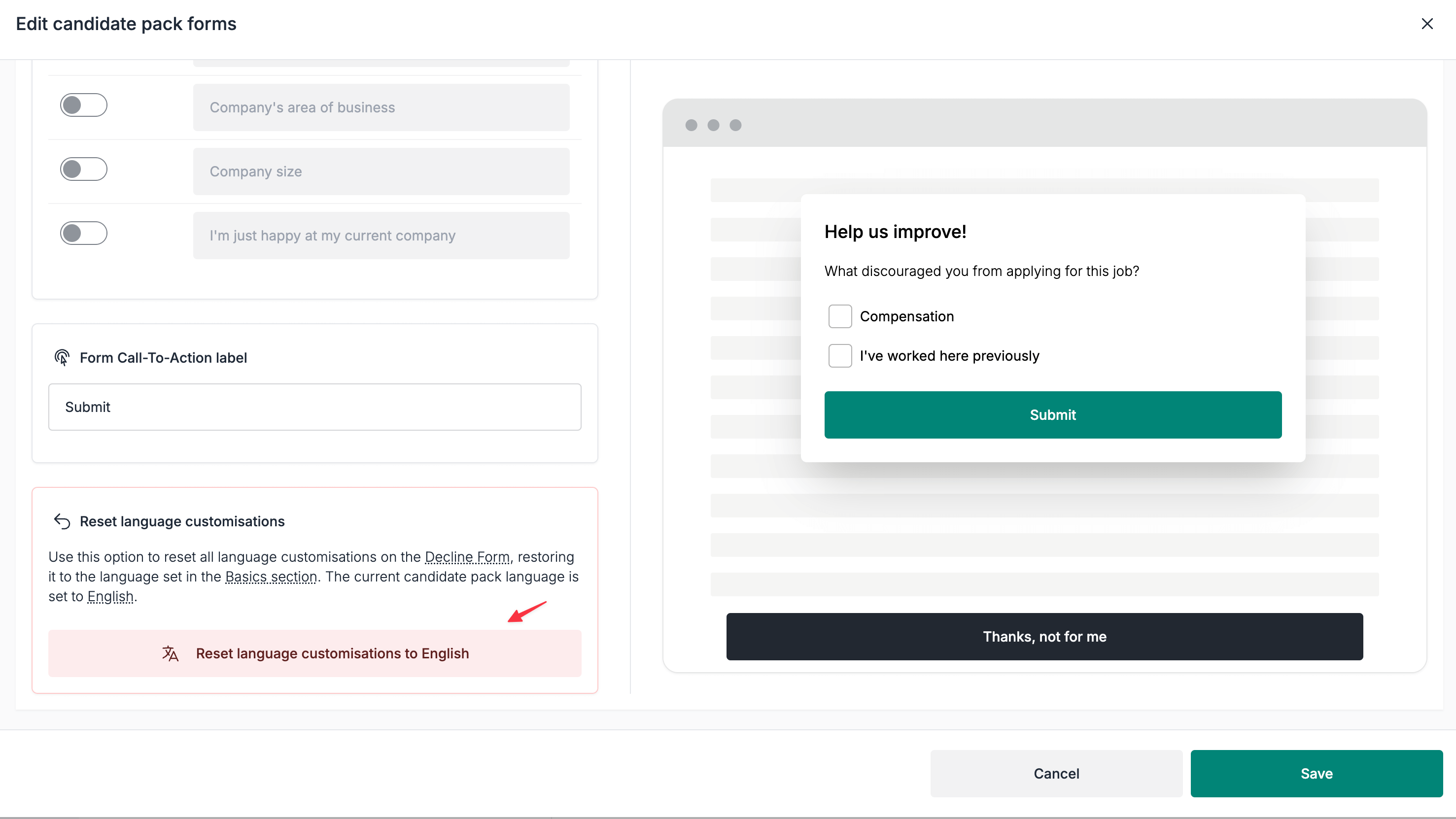
- Klik op de knop
Taalcustomisaties resetten naar {language}.
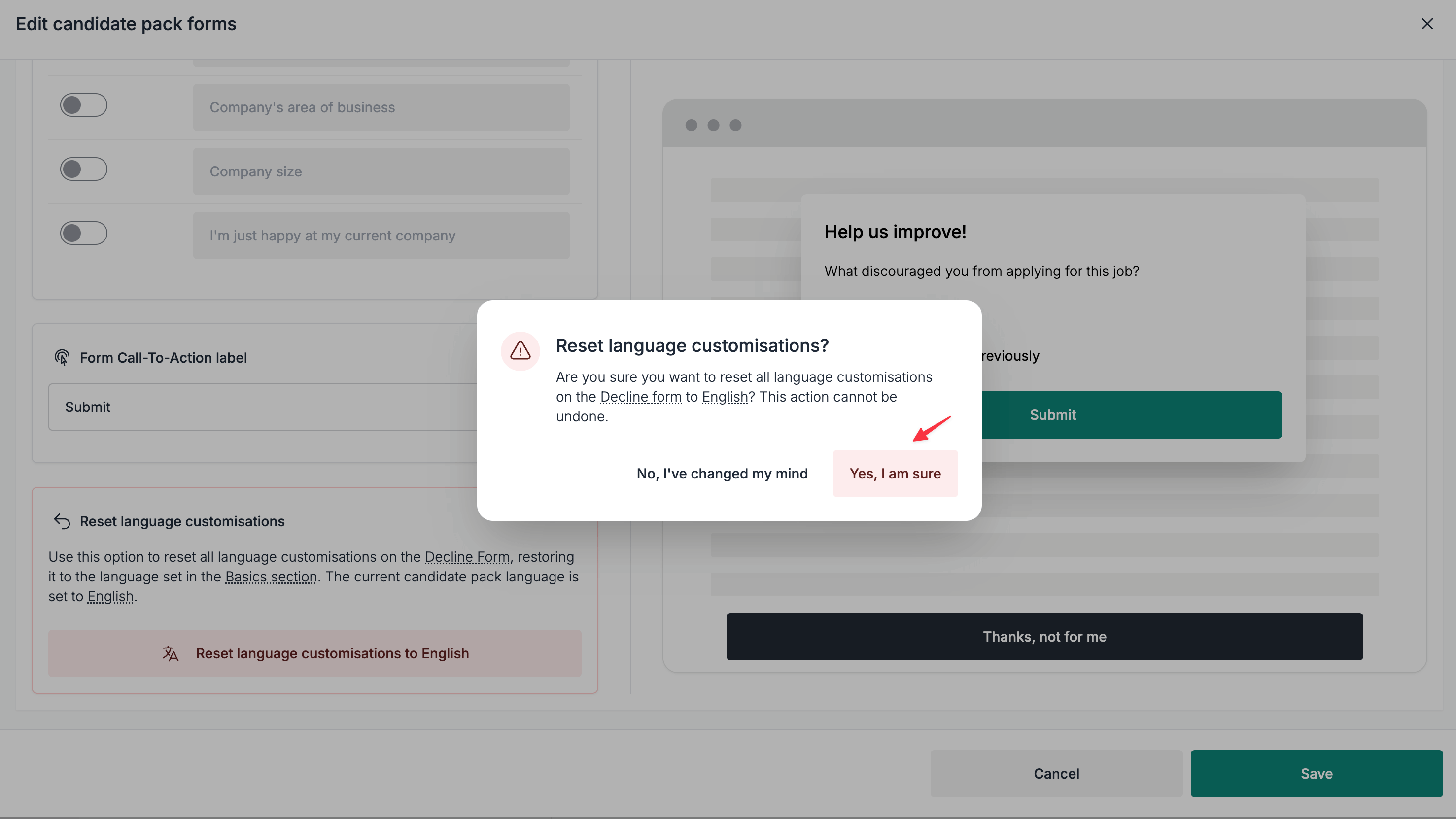
- Klik op de knop
Ja, ik weet het zekerin het bevestigingsvenster.