Een aangepast domein toevoegen
Een aangepast domein of subdomein toevoegen
Instellingen voor aangepaste domeinen zijn alleen beschikbaar voor teameigenaren met een actief abonnement. Uitgenodigde teamleden en teams zonder actieve toegang kunnen geen aangepast domein configureren.
-
Ga naar je instellingen voor aangepaste domeinen.
-
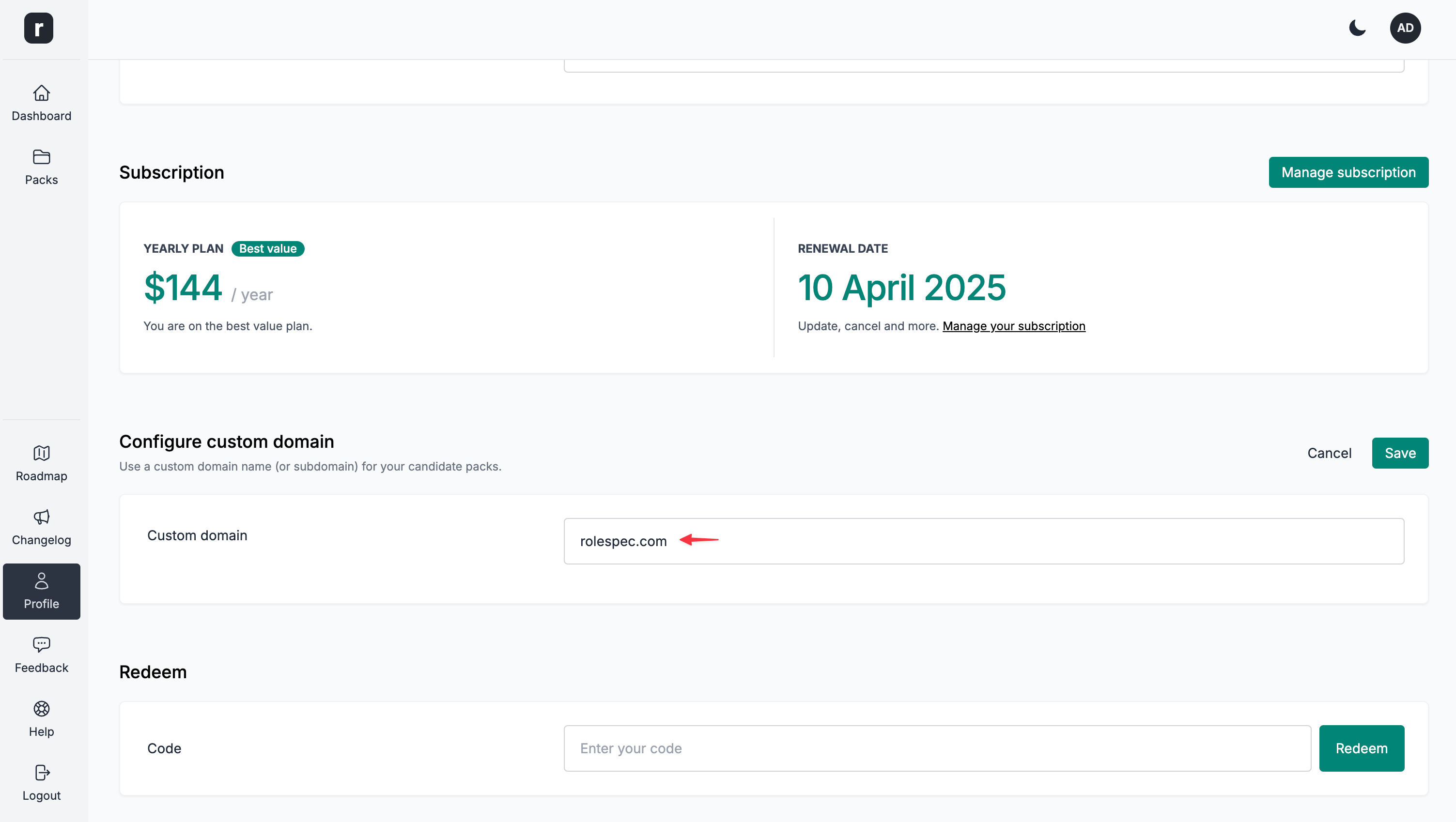
Vul je aangepaste domein in.
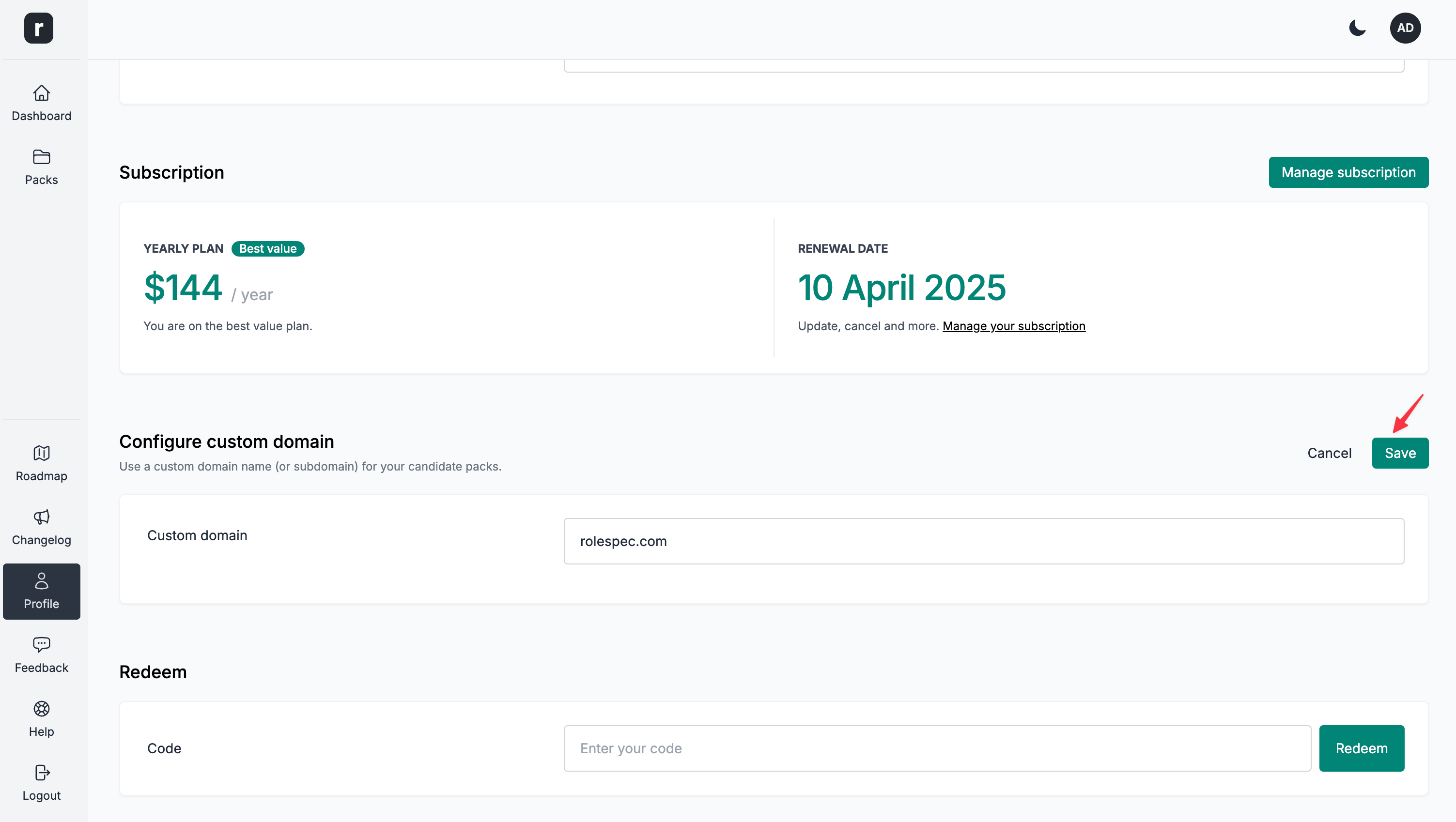
- Klik op de knop
Opslaan.
- Je krijgt een IP-adres te zien waarnaar je domein moet verwijzen (DNS A-record).
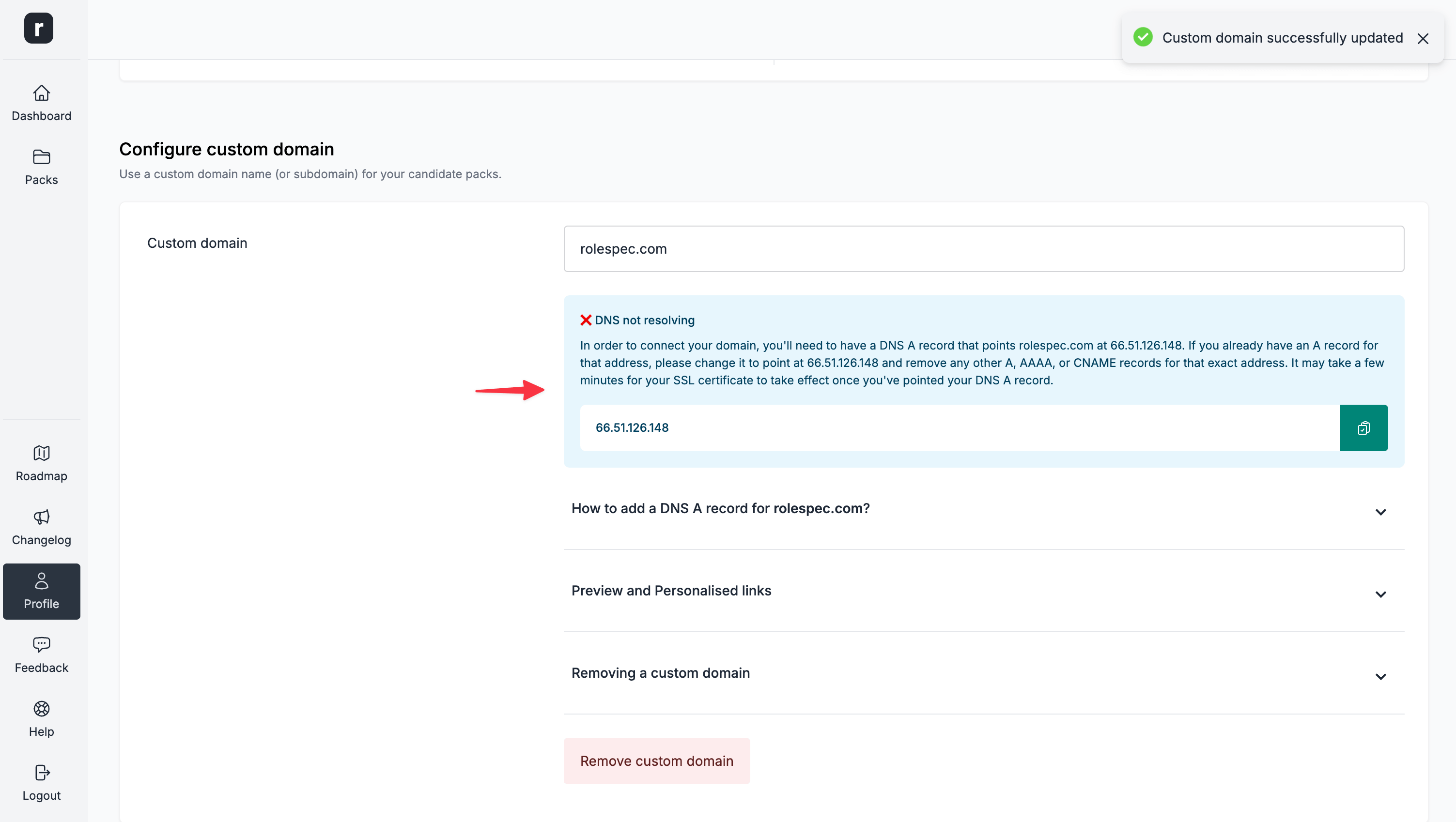
Hoe voeg je een DNS A-record toe?
- Log in bij je domeinregistrar.
- Zoek de optie om de DNS-instellingen van je domein te beheren.
- Voeg een nieuw record toe.
- Kies het A-record uit de opties.
- Gebruik voor een hoofddomein zoals
example.com@als host. Gebruik voor een subdomein zoalsjobs.example.comjobsals host. Gebruik het getoonde IP-adres als waarde. - Stel de waarde van
TTLin op300(of laat deze op automatisch staan). - Sla je wijzigingen op.
Voorbeeld en gepersonaliseerde links
Zodra je aangepaste domein is geconfigureerd, schakelen alle links naar kandidatenpakketten (voorbeeldlinks, het genereren van gepersonaliseerde links enzovoort) automatisch over naar je aangepaste domein.
Zorg er daarom voor dat het aangepaste domein goed is ingesteld voordat je een link naar een kandidatenpakket verstuurt.
Hoewel de links automatisch worden vervangen om het proces eenvoudiger te maken, blijft het basisdomein role.so achter de schermen werken. Bij problemen kun je altijd terugvallen op het standaarddomein role.so.
Een aangepast domein verwijderen
Nadat je een aangepast domein hebt verwijderd, schakelt het platform terug naar het basisdomein role.so.
⚠️ Dit betekent dat de links van het aangepaste domein niet meer werken.
Houd hier rekening mee. Als je besluit je aangepaste domein te verwijderen, vergeet dan niet de links bij te werken op alle plaatsen waar je ze hebt gebruikt.