E-mailconfiguratie
Hoe schakel je e-mailmeldingen in?
E-mailmeldingen en de bijbehorende instellingen zijn alleen beschikbaar wanneer het actieve team toegang heeft tot de vereiste functie. Als de optie is vergrendeld, heeft het actieve team geen toegang tot deze functie.
-
Ga naar het kandidatenpakket van je keuze.
-
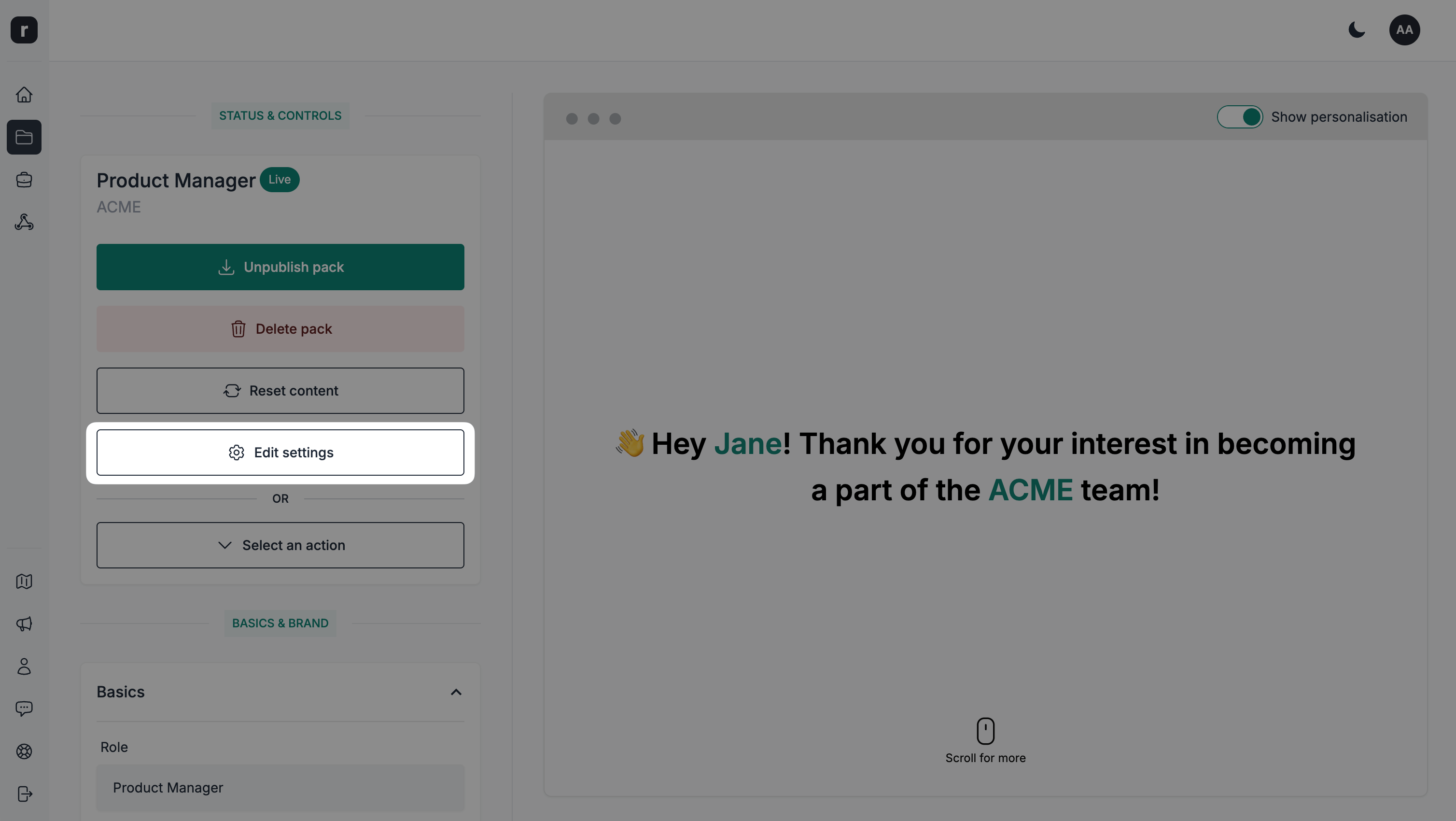
Klik op de knop
Instellingen bewerken.
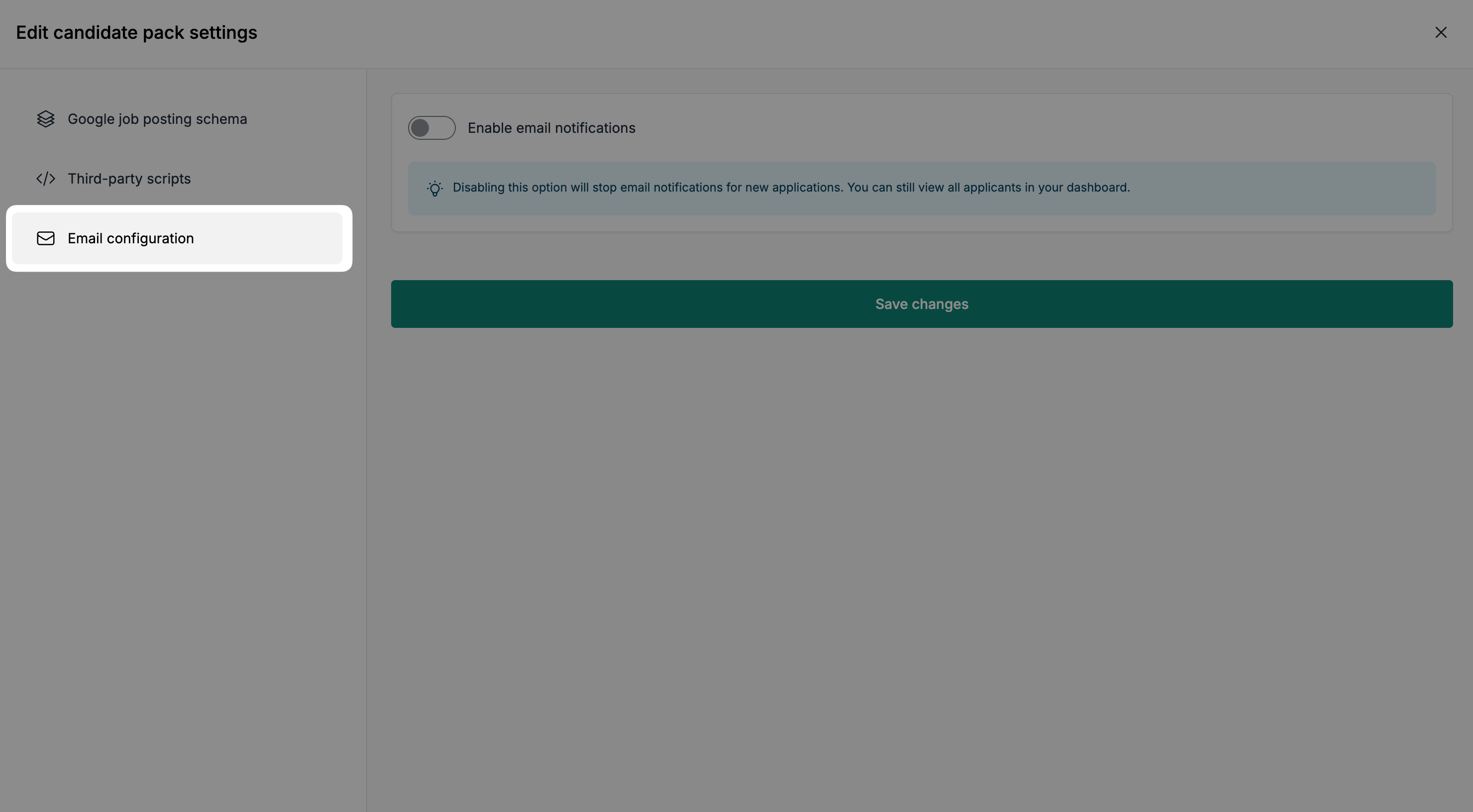
- Klik op het tabblad
Email configuration.
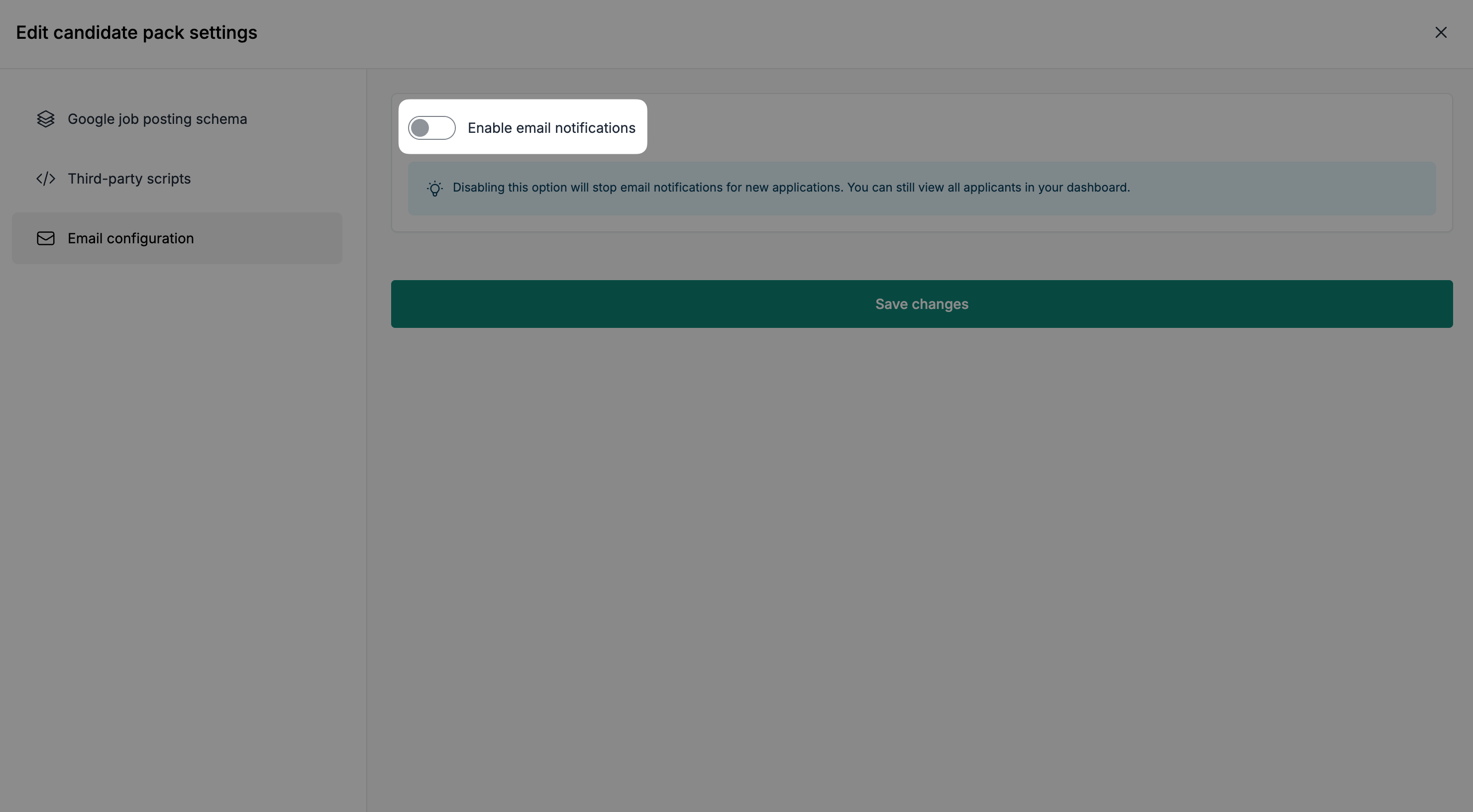
- Schakel de optie voor e-mailmeldingen in.
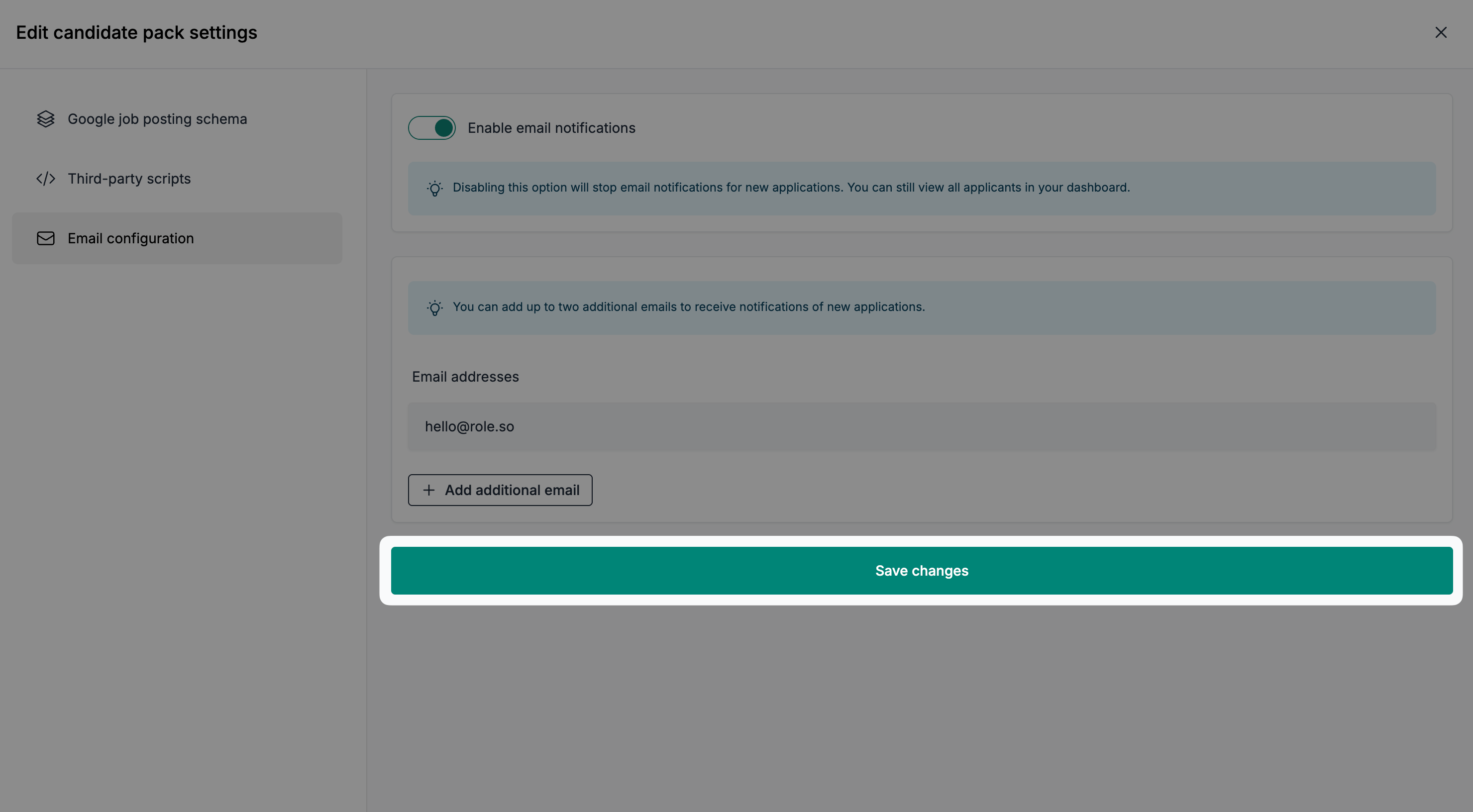
- Klik op de knop
Save changes.
Hoe wijzig je het primaire e-mailadres?
-
Ga naar het kandidatenpakket van je keuze.
-
Klik op de knop
Instellingen bewerken.
- Klik op het tabblad
Email configuration.
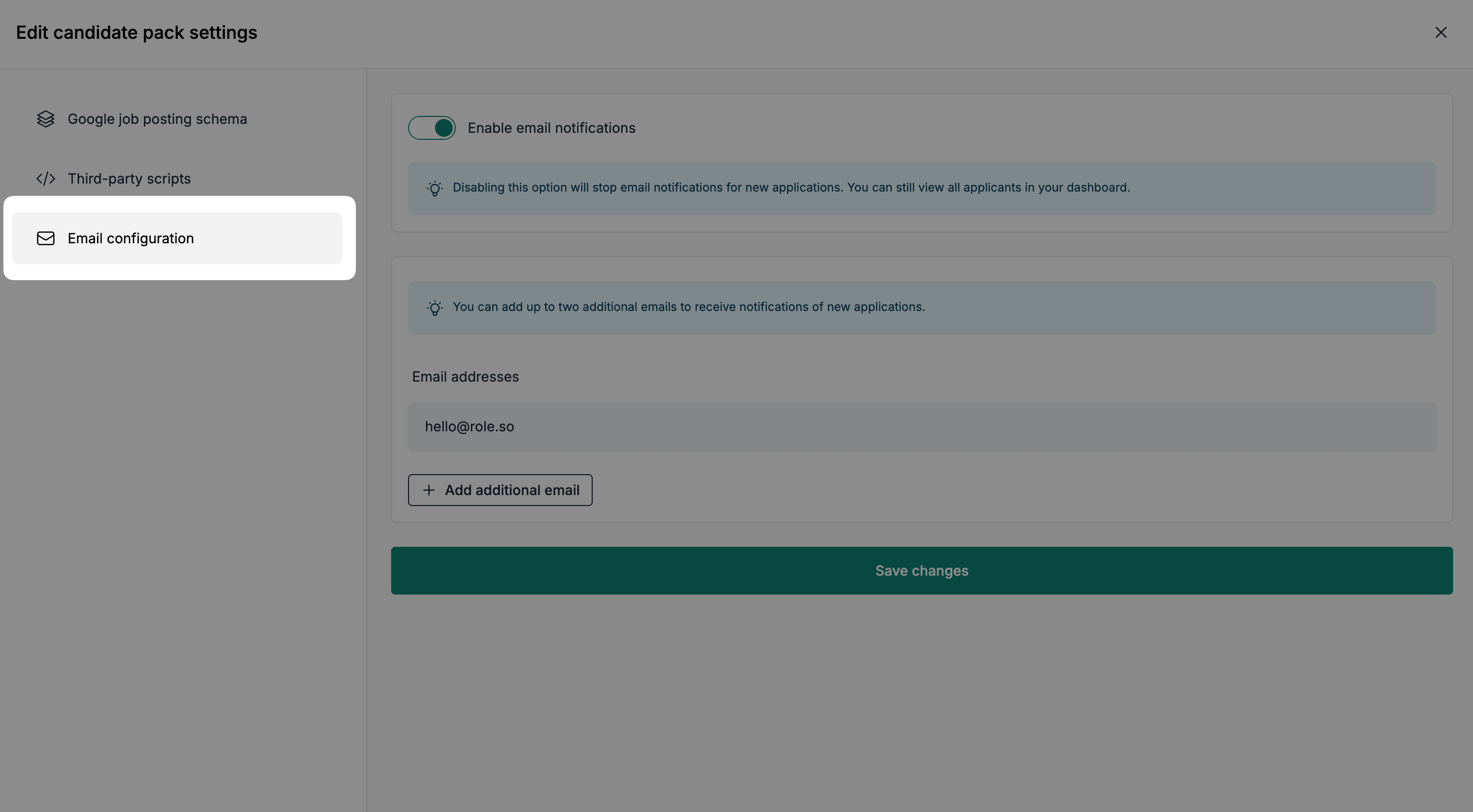
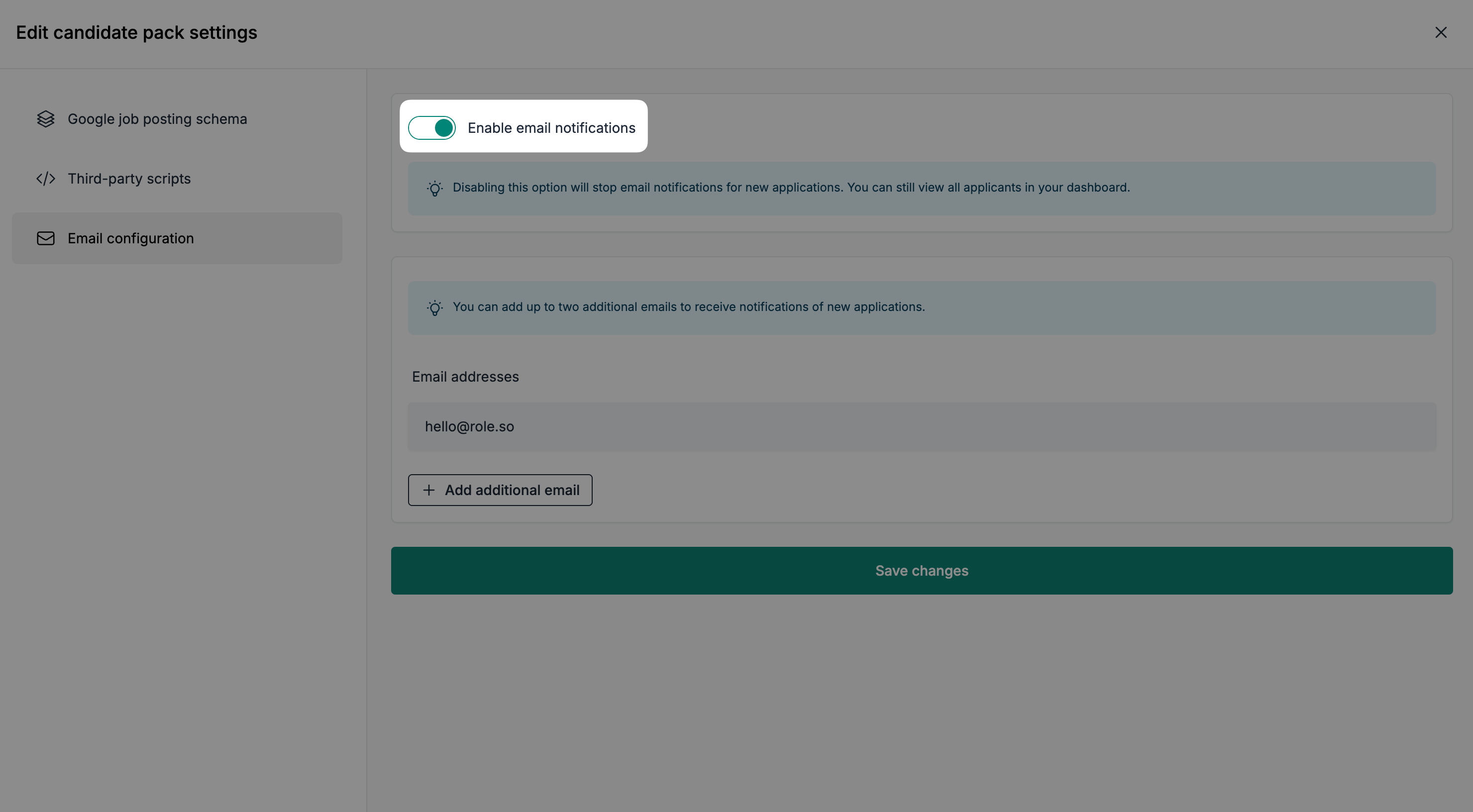
- Controleer of de optie voor e-mailmeldingen is ingeschakeld.
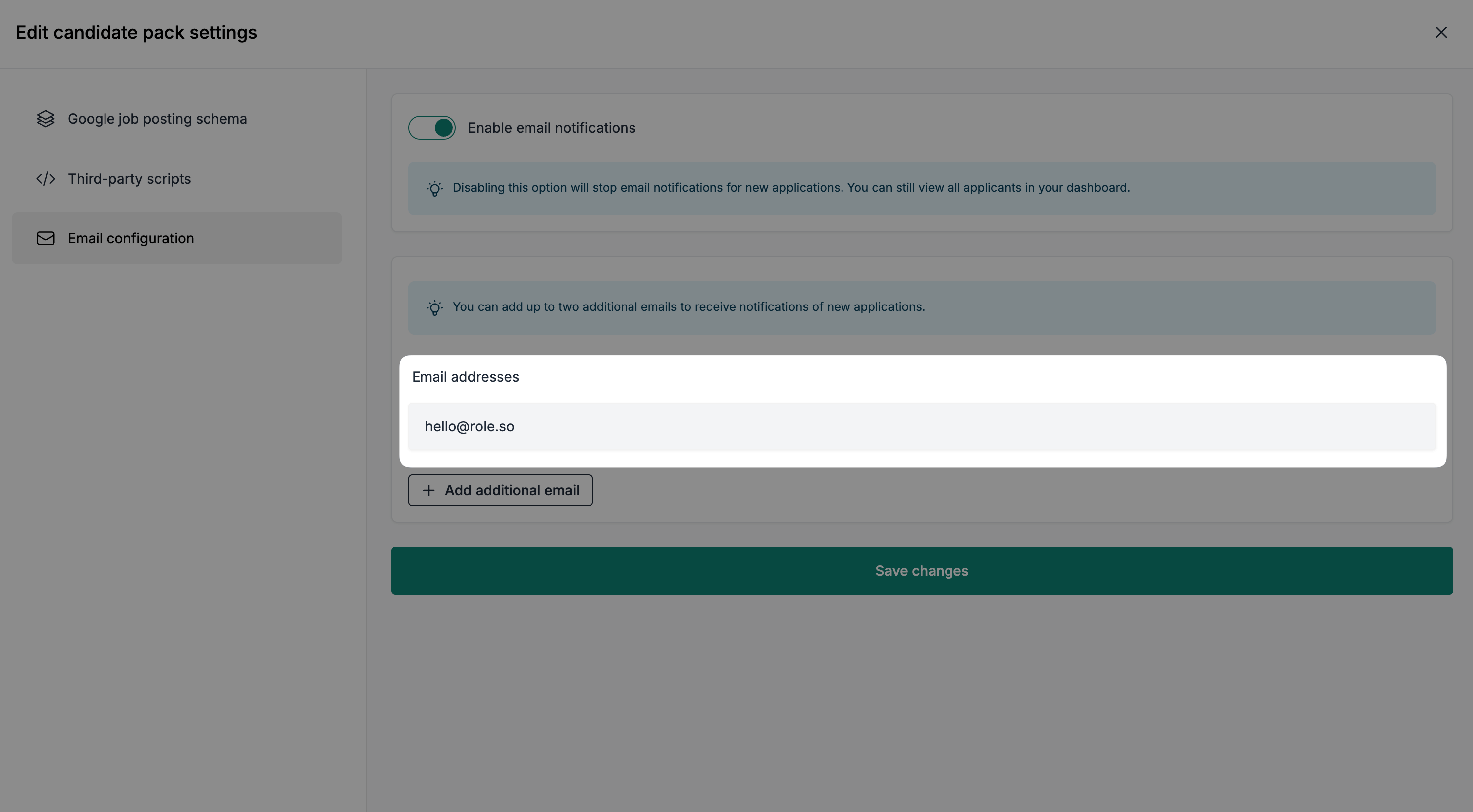
- Bewerk het primaire e-mailadres van een actief teamlid.
- Klik op de knop
Save changes.
Hoe voeg je extra e-mailadressen toe?
Het aantal extra ontvangers hangt af van je abonnement:
Starterstaat er geen toe,Growthéén enScalemaximaal vier. Bij historische abonnementen kunnen, afhankelijk van de rechten van je account, 0, 1 of 4 extra ontvangers zijn inbegrepen. Het primaire e-mailadres wordt afzonderlijk ingesteld. Het primaire e-mailadres en alle extra e-mailadressen moeten bij actieve teamleden horen.
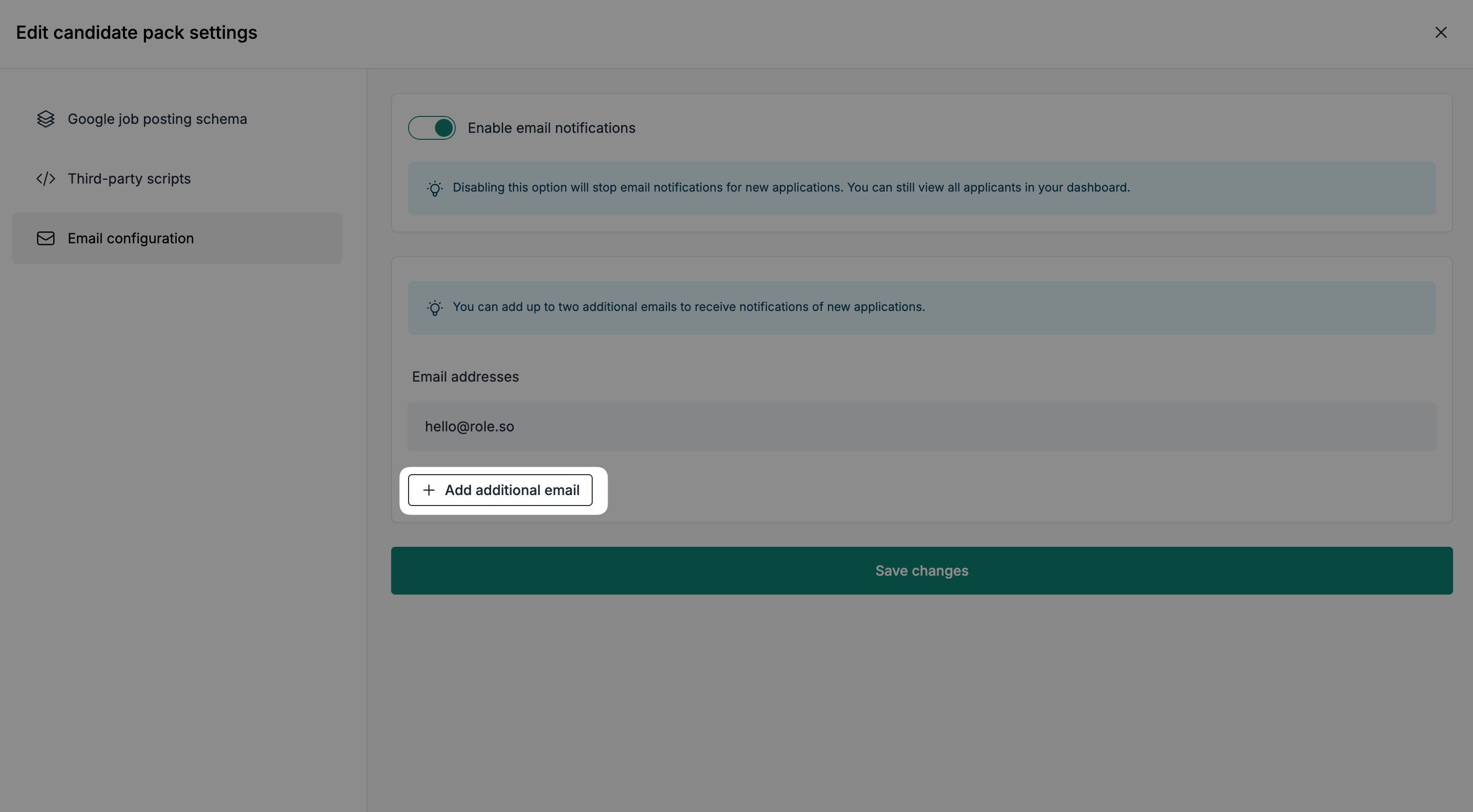
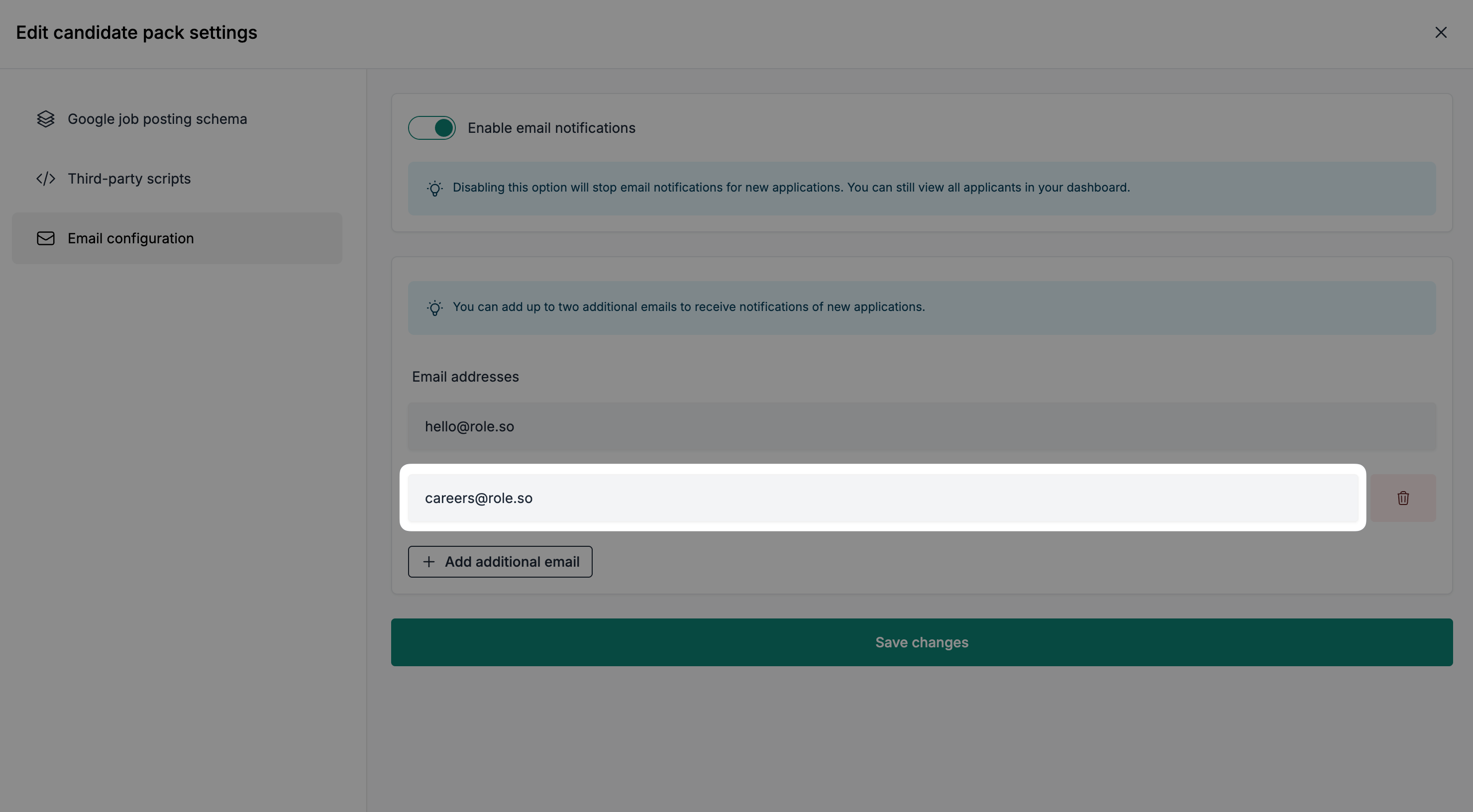
- Klik op de knop
Add additional email.
- Voer een extra e-mailadres van een actief teamlid in.
- Klik op de knop
Save changes.
Hoe verwijder je een extra e-mailadres?
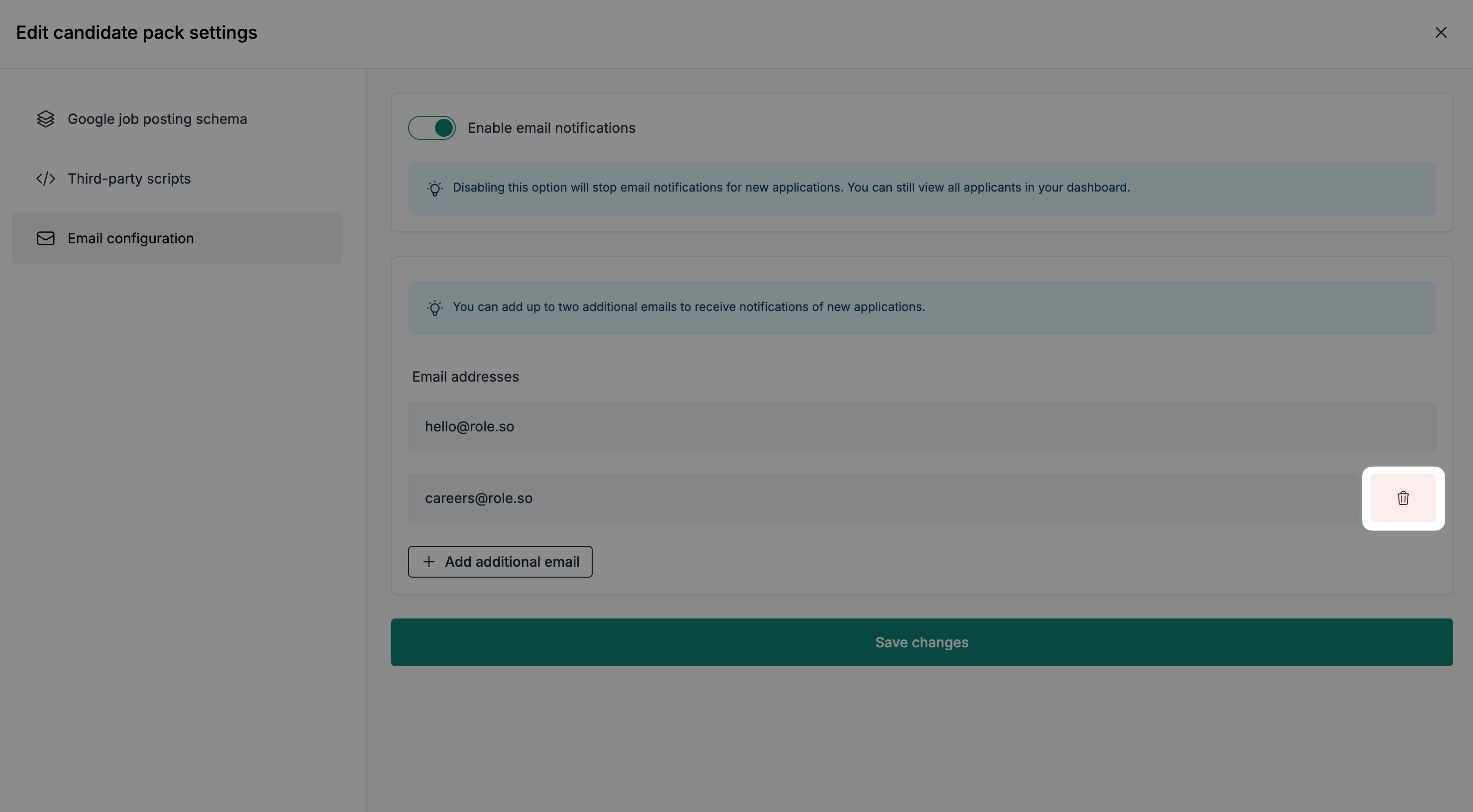
- Klik op het verwijderpictogram rechts van het extra e-mailadres dat je wilt verwijderen.
- Klik op de knop
Save changesom de verwijdering op te slaan.